
TikTok動画ダウンローダー
TikTokの動画を配信元の画質と解像度のままMP4で保存できます。HDの映像はHDのまま、透かしのない版があればその版も保存できます。
人気の動画をもっと見る
カテゴリー別に冒頭のつかみ、実演、編集テンポを比較。商品に合った参考動画からリメイクを始められます。
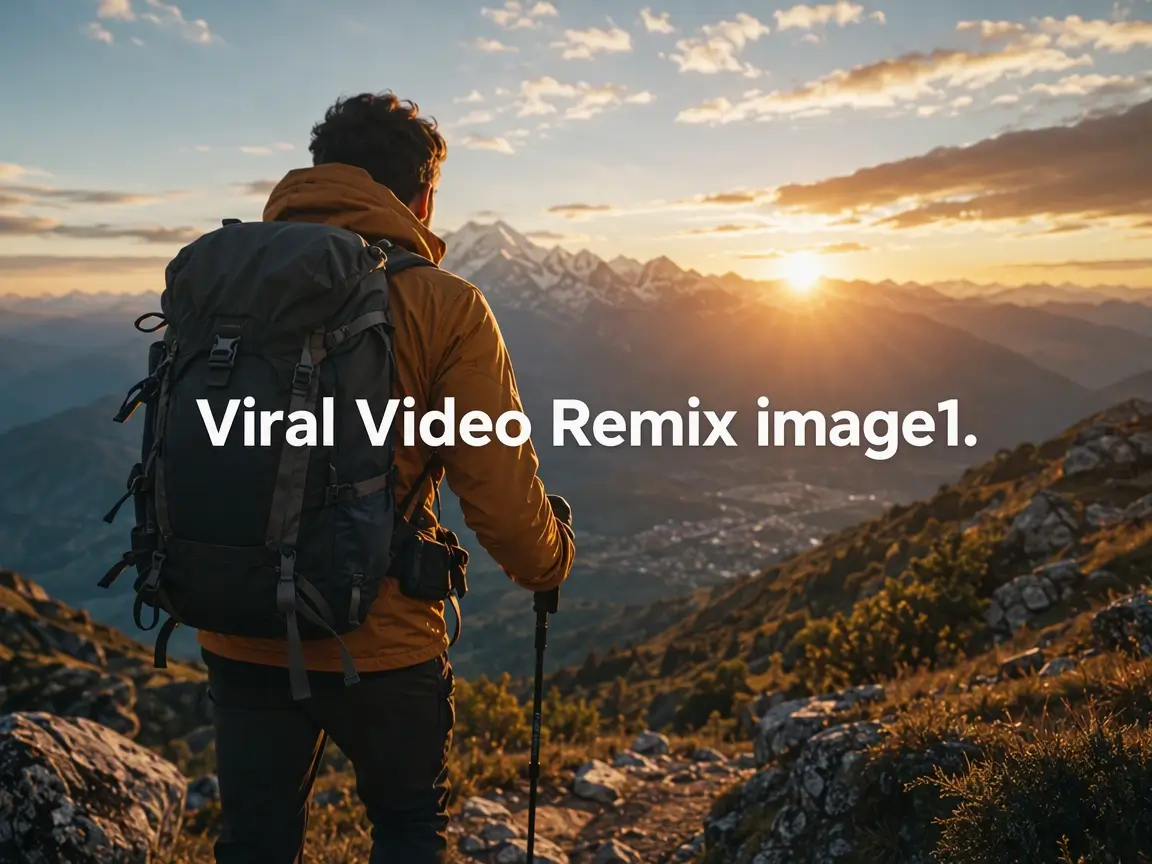
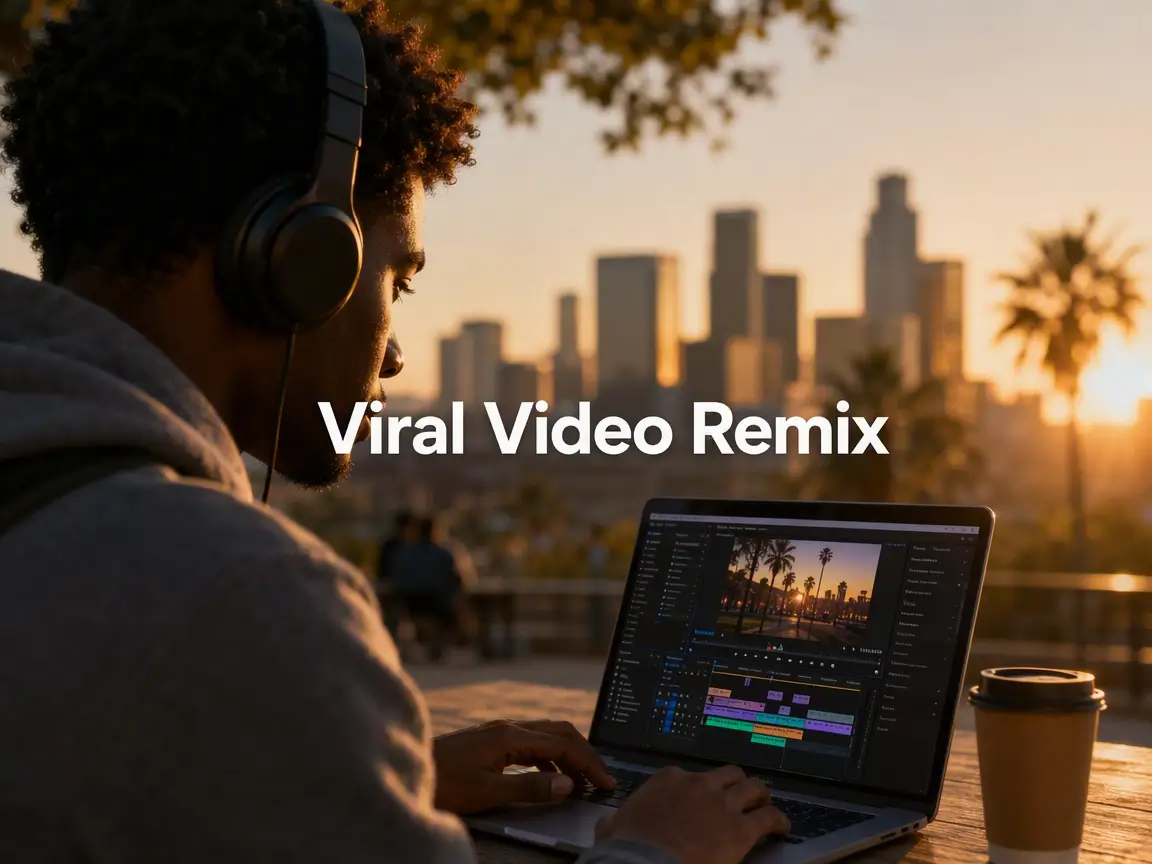
TikTokのリンクから動画を保存する方法
リンクをコピー
TikTokで動画を開き、共有からリンクをコピーします。共有用の短縮リンクにも対応します。
動画を確認
リンクを貼り「動画を取得」を押してログイン。タイトルとカバーを確認します。
MP4を保存
「MP4 を保存」で端末に保存します。自社商品で作り直すには「リメイク」を選びます。
TikTok動画リンクでできること
MP4を保存してオフラインで確認
表紙とタイトルを確認して保存すると、カットの切り替わりで一時停止できます。利用許可のある参考映像を編集担当者に渡すこともできます。
冒頭3秒を再生し、商品が最初に登場するタイミングを記録しましょう。
参考動画を引き継いでリメイク
リメイクを選ぶと参考動画を設定したフォームが開きます。商品画像または商品リンクを追加し、キャンバスで制作を進めます。
汚れた状態からきれいになる清掃動画なら、その前後比較の順番を使って自社商品の映像に置き換えられます。
参考動画の三つの活用場面
冒頭のつかみを研究
許可を得た映像の第一声、商品登場、最初のカットを記録します。同じカテゴリーの動画を見て実演までの長さを比べます。
編集担当者への指示
MP4と元投稿のリンクに、参考にする時間帯を添えます。冒頭3秒のテンポを参考にし、以降は自社商品の使用シーンを使うなど具体的に伝えます。
自社の人気動画を新商品向けに再制作
既存のブランド動画からリメイクを開き、新商品を追加。順番を活かしながら、パッケージや仕様、説明が新商品に合うか確認します。
ダウンロードに関する質問
透かしなしで保存できますか?
配信元がプラットフォームの透かしのない版を提供していれば、その版を保存します。作者が映像に入れたロゴや字幕は残ります。
リンクを読み込めないのはなぜですか?
公開動画へのリンクをお使いください。プロフィール、非公開・削除済み動画、他のサービスのリンクは対象外です。
スマートフォンでも保存できますか?
はい。ブラウザーで「MP4 を保存」を選び、ダウンロード一覧やファイルアプリで確認してください。
カバーは表示されるのに保存できないのはなぜですか?
カバーと動画は別々に読み込まれます。公開投稿を開き直してリンクをコピーし、再試行してください。保存できない場合は別の公開動画をお試しください。
ダウンロードした動画はHD画質と元の解像度を維持しますか?
TikTokがHDの動画を提供している場合、そのMP4を拡大縮小や再エンコードをせずに保存します。たとえば1080 × 1920の縦動画は保存後も同じ解像度です。低解像度の版のみが提供される場合は、そのサイズで保存されます。