01
商品写真を新しいシーンへ
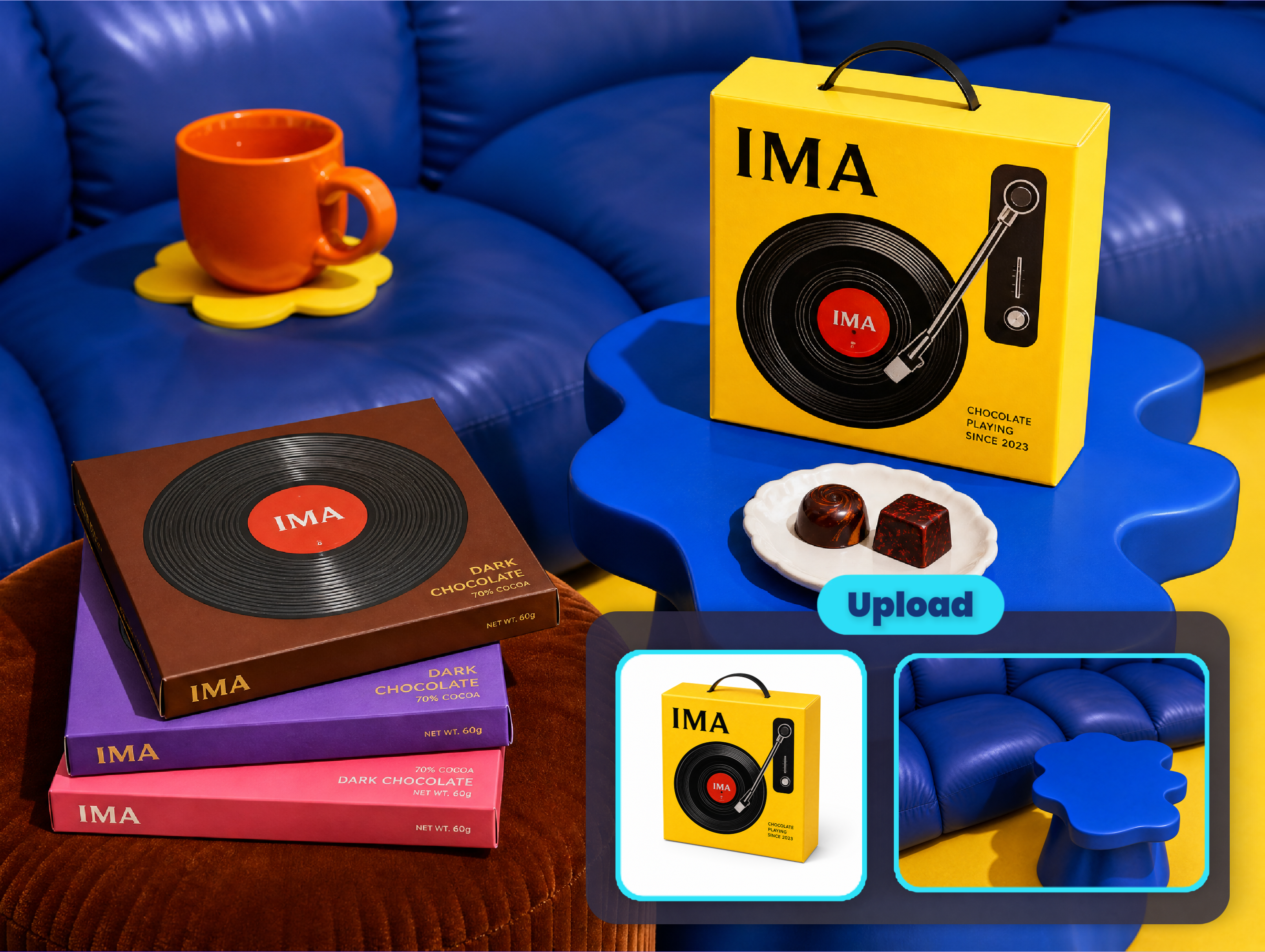
商品または被写体の参照画像と、背景やシーンの参照画像を入力します。画像Aの被写体を画像Bの環境に配置し、形状や主要なディテールを保つよう指定します。モデルはGPT Image 2です。
2~3枚の参照画像から新しい画像を作りたい場合に使います。商品シーン、被写体と背景の合成、比較画像、初期クリエイティブに適しています。正確な文字、固定サイズ、手動マスクが最優先なら別のツールを選んでください。
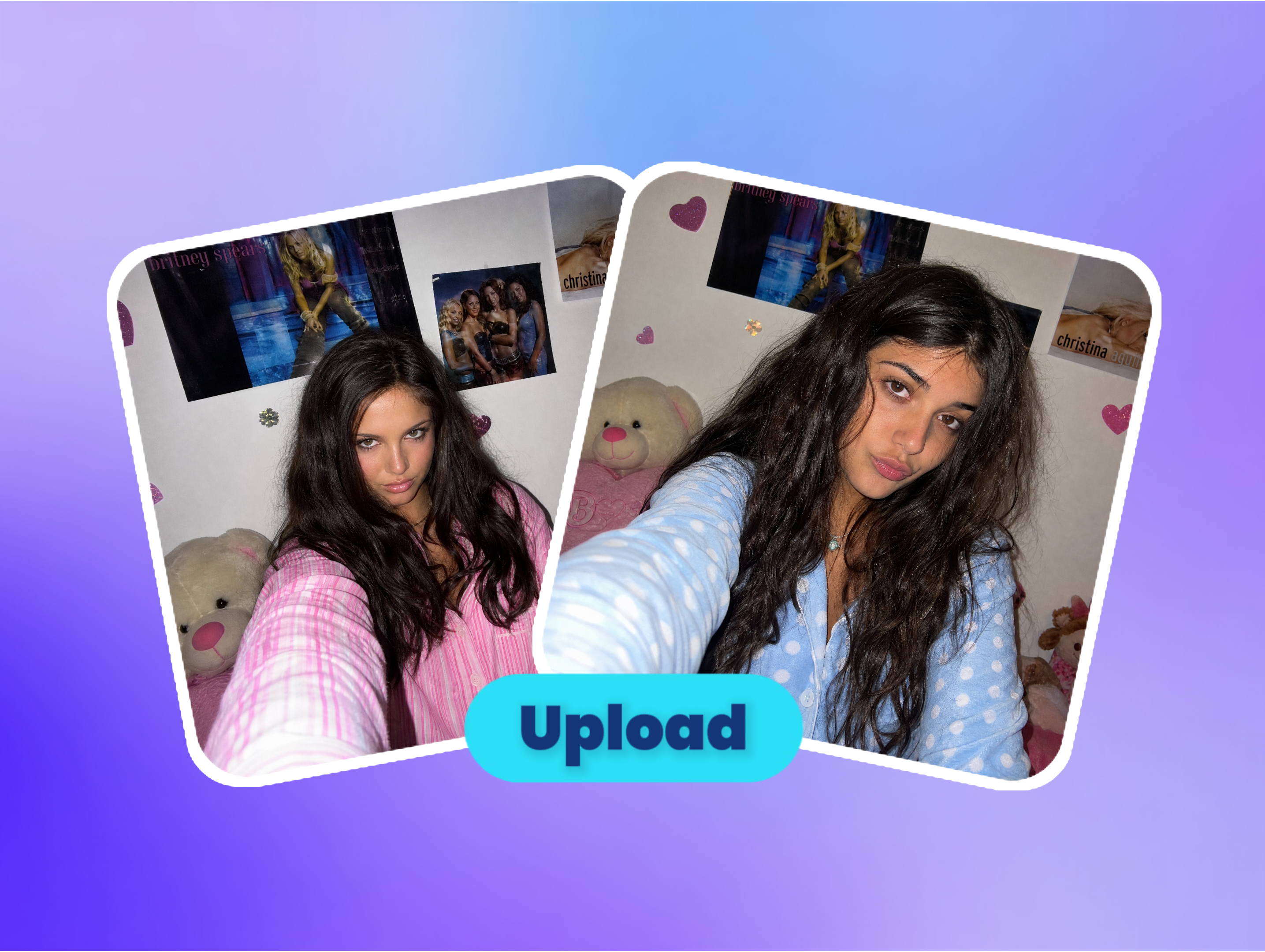
まず役割とタスクを決めます。例えば、EC担当者が商品シーンを作るケースです。商品、人物、背景、レイアウトを示す画像を2~3枚追加し、使用許可のある素材だけを使います。
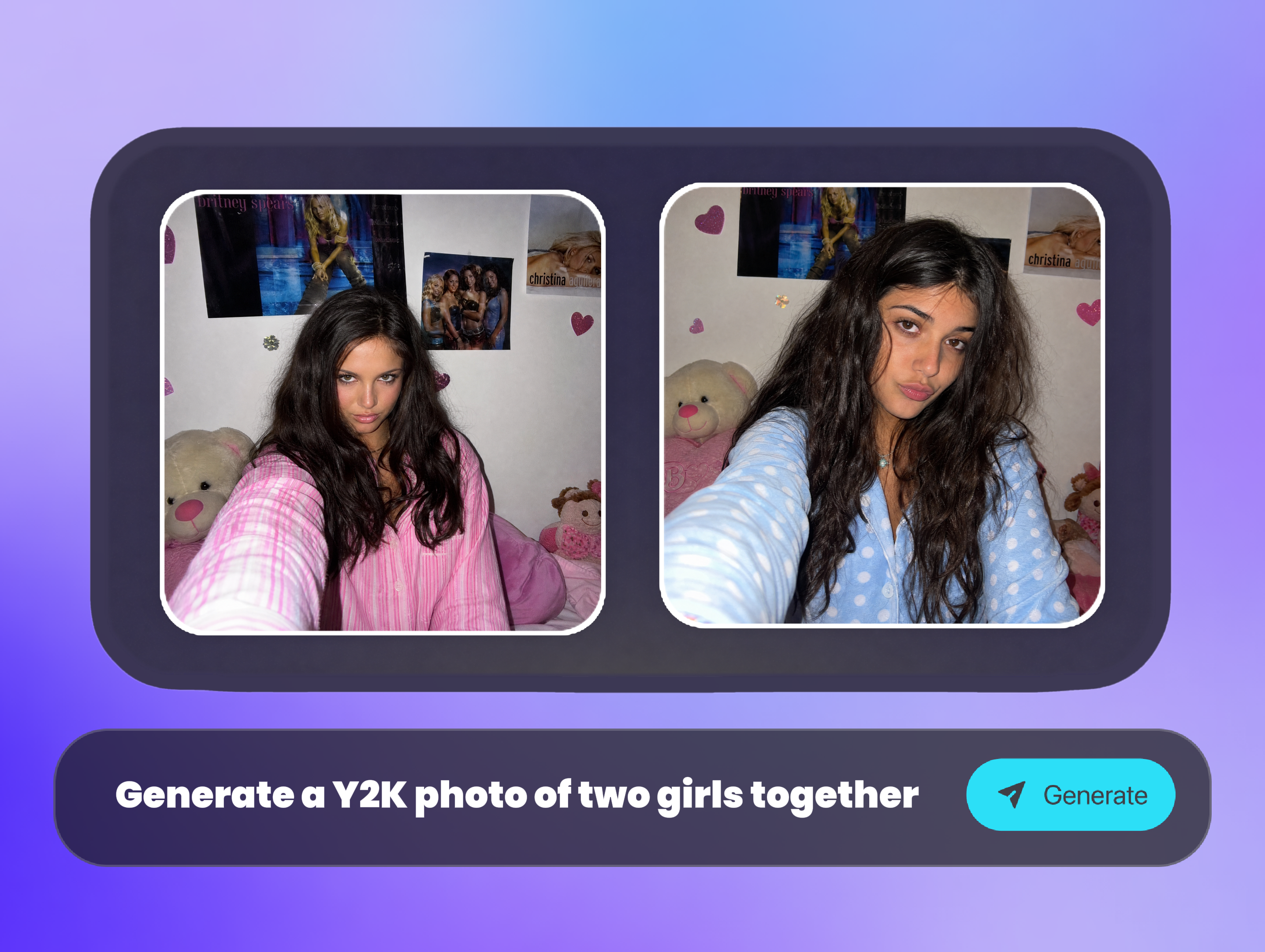
各画像が何を提供するか、残す要素、配置、避けたい内容をGPT Image 2に伝えます。その後、作成パネルで利用できる比率を選びます。
生成画像を確認し、必要なら具体的な修正を依頼します。ImaStudioの作成履歴から結果を比較、ダウンロードし、同じ方向性で作業を続けられます。
2~3枚の参照画像から新しい画像を作りたい場合に使います。商品シーン、被写体と背景の合成、比較画像、初期クリエイティブに適しています。正確な文字、固定サイズ、手動マスクが最優先なら別のツールを選んでください。
商品または被写体の参照画像と、背景やシーンの参照画像を入力します。画像Aの被写体を画像Bの環境に配置し、形状や主要なディテールを保つよう指定します。モデルはGPT Image 2です。
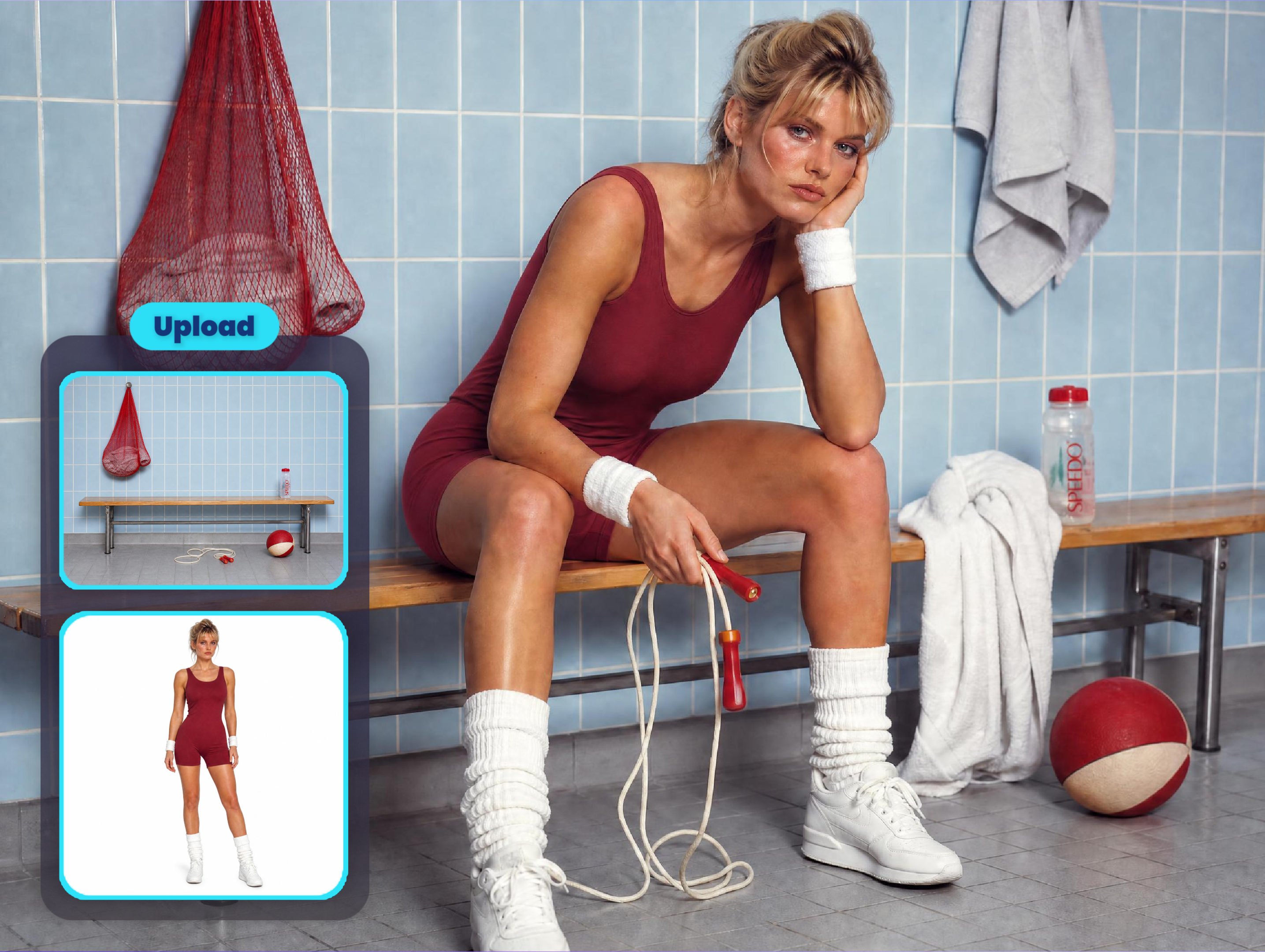
人物、物体、商品を別の環境に配置します。サイズ、位置、遠近感、光の方向、影、変更しない要素をプロンプトで指定します。
参照画像から比較や左右配置の初稿を作成します。読み順、間隔、ラベル、比率を指定し、公開前に文字と整列を確認します。
複数の参照画像からムードボード、キャンペーン案、サムネイル、ポスターの方向性を作ります。関係性に集中し、無関係な変更を一度に詰め込みすぎないことが重要です。
正確なレイヤーや文字、寸法、ブランド形状には手動編集ツールを使います。切り抜きだけなら背景削除、固定テンプレートなら専用のレイアウトツールが適しています。
必要なものが新しい構図ならGPT Image 2を使い、精度、切り抜き、固定レイアウトが重要なら別のワークフローに切り替えます。
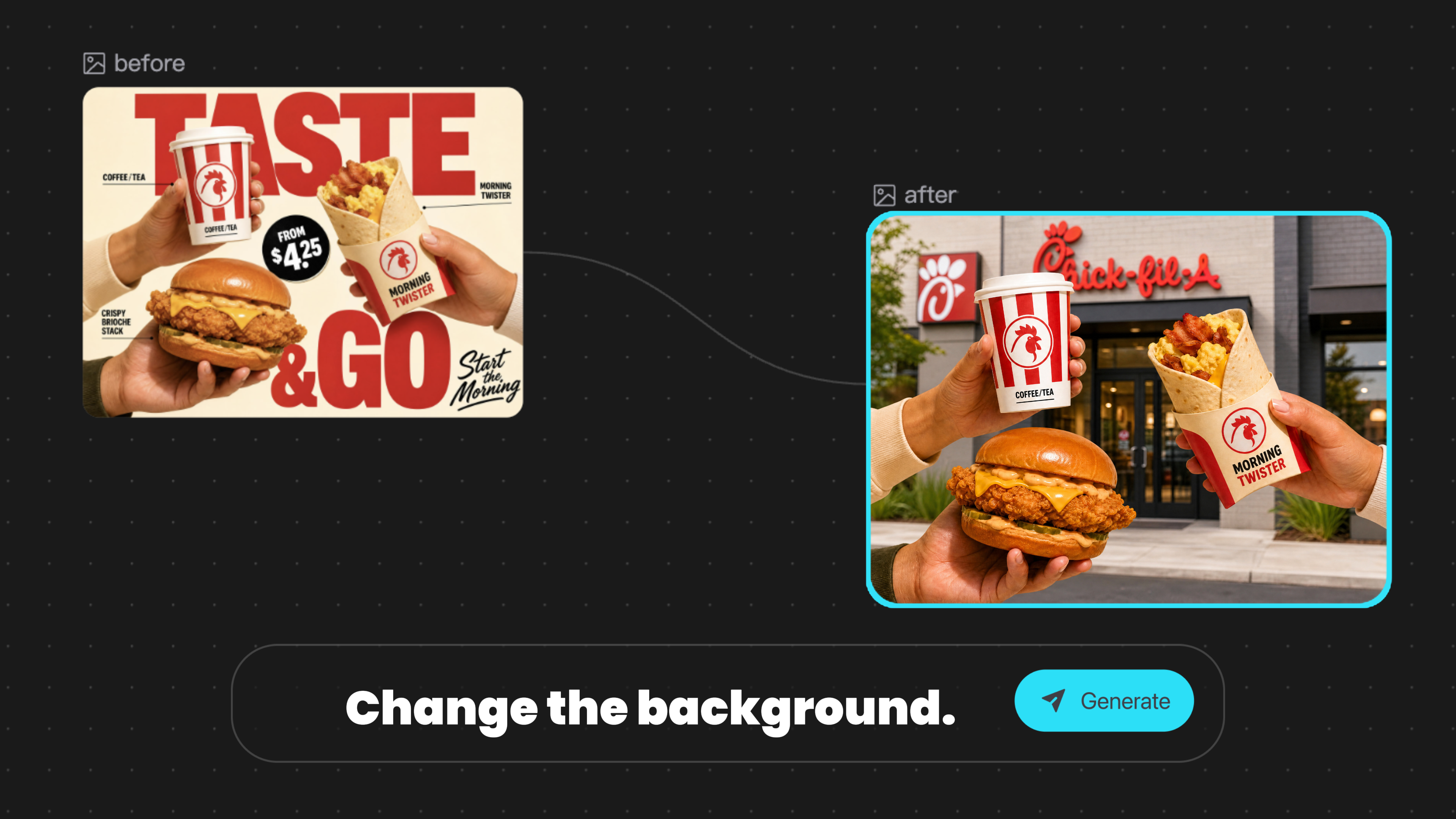
2~3枚の参照画像を1つのシーン、商品ビジュアル、比較案、クリエイティブ方向にまとめる場合に適しています。
レイヤー、マスク、文字、間隔、サイズ、ブランド形状を固定したい場合に適しています。
商品、人物、ロゴ、物体を元の背景から分離するだけなら背景削除を使います。
チャネル用テンプレート、法務文言、商品仕様、正確な出力形式を動かせない場合に適しています。
商品、被写体、背景、レイアウトの参照をアップロードし、タスクと制約を説明して、ImaStudioで最初の生成案を確認しましょう。