ImaStudio MCP
画像・動画生成MCPサーバー Claude・Cursor・Codexで
Claude、Cursor、Codexなどの AI ツールが、あなたの ImaStudio アカウントで画像・動画・音声を生成。OAuth でサインインするので API キーの貼り付けは不要で、結果はすべて IMA Canvas に残ります。
ImaStudioをAIツールに接続
ツールを選んで、セットアップ手順をコピーします。IMAにはブラウザでサインインするので、会話にAPIキーを入力する必要はありません。

IMA キャンバスを Claude Code に接続
このメッセージをコピーして Claude Code に送ると、自動でインストールされ、キャンバス上で直接制作できるようになります。
人気のAIモデルを、ひとつの場所で


3ステップで接続
- 1
AIツールを選ぶ
Claude、Cursor、Codex など対応ツールを選び、短いセットアップ手順に従います。
ImaStudioへのアクセスを許可しますか?
- IMA アカウントで認証
- いつでも取り消し可能
- 生成にはIMAクレジットを使用
キャンセル許可2IMAでサインイン
求められる権限を確認してから、ブラウザで承認します。会話に API キーを入力する必要はありません。
今週の新商品のポスターと紹介動画を作り、同じキャンバスに残して。
ImaStudio 
 3
AIに制作を依頼
必要なポスター、画像、動画を伝えるだけ。AI が ImaStudio を呼び出し、結果がキャンバスに表示されます。
リモートMCPサーバーのアドレス(Streamable HTTP)
https://api.imastudio.com/mcpImaStudio MCPで作れるもの
ImaStudioコミュニティの厳選作品です。プロンプトをコピーして接続済みのAIツールに貼り付け、結果をキャンバスで仕上げられます。
 0:08
Cinematic 15-second single continuous handheld shot, no…
Kira
 0:15
ice cream——Double the Cute
Kira
 0:08
CONVENIENCE STORE FLYBY
Kira
 0:15
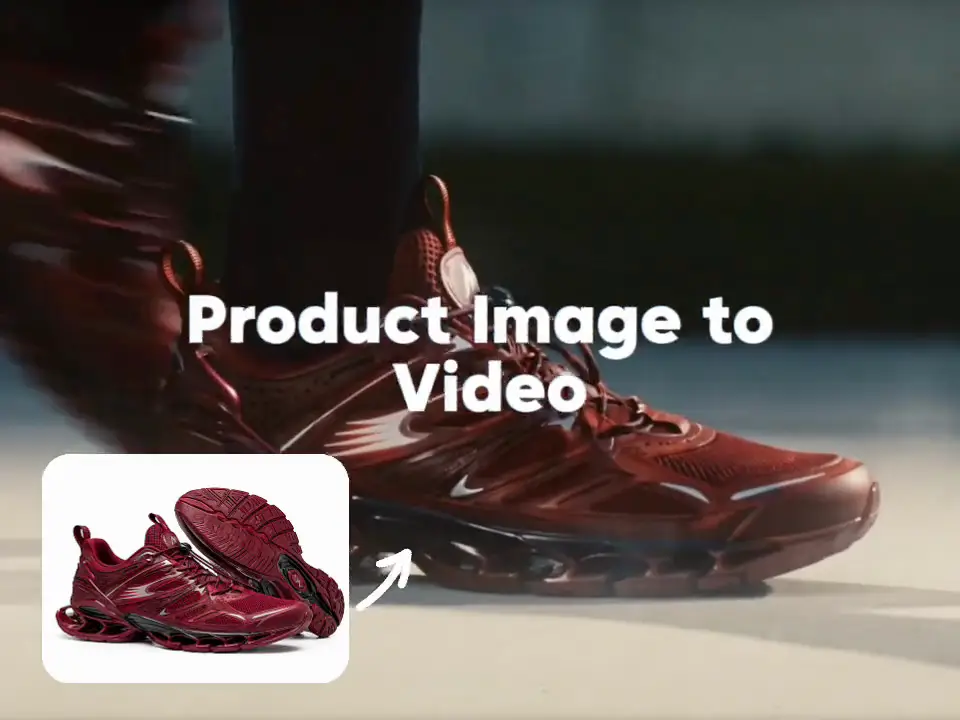
Sports wear advertisement
Carrie
 0:15
THE BIG TASTE
Kira
 0:05
Gloss Texture Close-Up
Carrie
 0:10
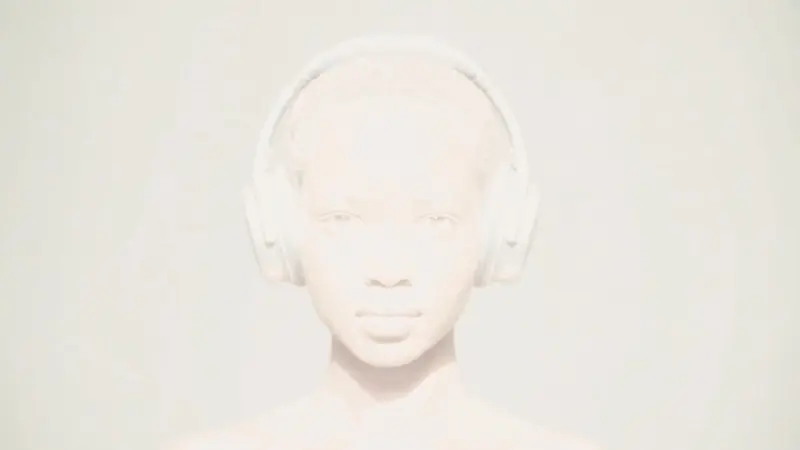
FREQUENCY — HEAR NOTHING ELSE
Kira
 0:15
Peak Performance
Kira
 0:15
ROADSTER 2 — LIPSTICK EMERGENCY
Kira
ImaStudio MCPサーバーとは?
MCP(Model Context Protocol)は、AI ツールが外部サービスを呼び出せるようにするオープン標準です。ImaStudio MCP サーバーを使うと、対応する AI ツールがあなたの IMA アカウントで画像・動画・音声を生成でき、会話を離れずに制作できます。結果はプロンプトとともに IMA キャンバスに保存され、あとから見直して改善できます。
作業に合う接続方法を選ぶ
- MCP
- 対応AIツールからIMAの制作機能を呼び出すならMCP。上のパネルでツールを選び、接続と認証の手順に従ってください。
- CLI
- PCのファイルのアップロード、生成結果のダウンロード、スクリプトによる繰り返し制作にはCLIを使えます。
Claude CodeとCodexは両方に対応。作業に合わせて選べ、どちらもIMAアカウントを使います。
セキュリティと権限
IMA アカウントで認証
ブラウザーでIMAにログインし、要求される権限を確認して認証します。AIとの会話にAPIキーを貼り付ける必要はありません。
いつでも取り消し可能
接続が不要になったら、IMA設定の承認済みアプリで対象を選び、アクセス権を取り消せます。
生成にはIMAクレジットを使用
認証したAIツールからの生成も、IMAのWebサイトと同じアカウントとクレジットを使います。
ImaStudio MCP よくある質問
Model Context Protocol を通じて、AI アシスタントに生成ツールを提供するサービスです。ImaStudio MCP サーバーを使うと、対応する AI ツールがあなたの IMA アカウントで画像・動画・音声を生成し、結果を IMA キャンバスに保存できます。
Claude Code、Codex、Cursor、VS Code、OpenCode、Kimi Code、ZCode、Claude、WorkBuddy、OpenClaw、Hermes、Grok Bot、そのほかリモート MCP と OAuth サインインに対応するツールで使えます。
不要です。ブラウザで IMA にサインインし、求められる権限を確認して接続を承認します。AI との会話に API キーを貼り付けることはありません。
接続は無料です。コンテンツ生成には IMA クレジットを使用し、料金は Web サイトと同じです。サードパーティの AI ツールのサブスクリプションは IMA クレジット残高とは別です。
AI に現在利用できるモデルの一覧を尋ね、その中から選んで生成します。同じ内容を 2 つのモデルで生成し、キャンバス上で結果を比較することもできます。
対応する AI ツールから IMA を直接呼び出すなら MCP を使います。AI がパソコン内のファイルをアップロードしたり、結果をダウンロードしたり、繰り返しの制作タスクをスクリプトで実行したりするなら CLI を使います。Claude Code と Codex は両方に対応しています。
IMA の設定にある「連携アプリ」を開き、接続を使わなくなったときにそのアプリのアクセスを取り消してください。