Seedream 5.5の4つの活用シーン
部分編集、複数の参考画像、多言語テキスト、レイヤー分割を一つの流れで使えるため、商品発売から各市場向けのキャンペーン制作まで対応できます。
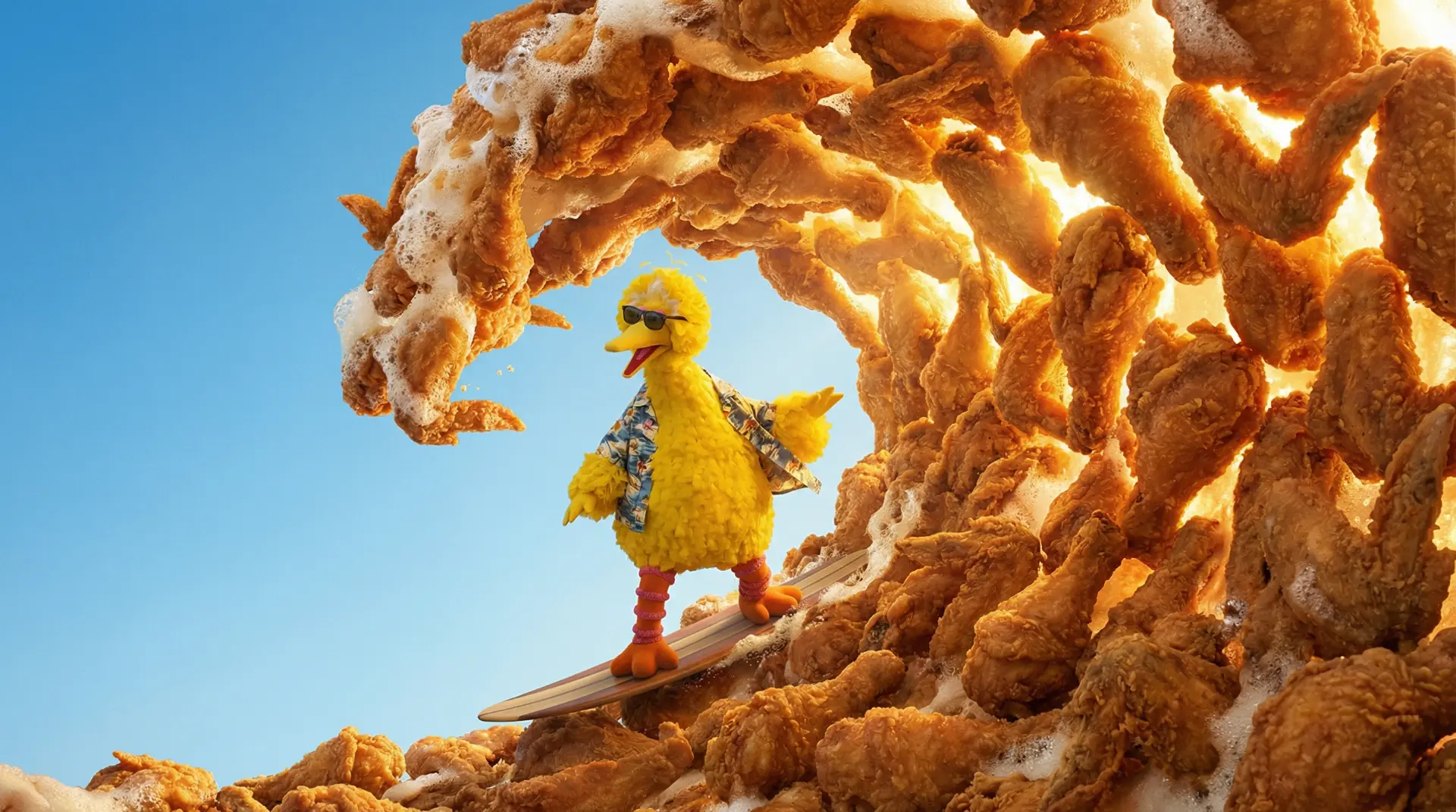 AI GENERATED
承認済みの商品画像をImaStudioにアップロードし、[Canvas](/canvas-editor)でSeedream 5.5を使って、パッケージの色、背景、訴求ポイント、キャンペーン要素を一つずつ変更します。商品と構図を保ったまま広告案を比較し、決定した商品ページは[URLから動画へ](/url-to-video)で短い動画にもできます。
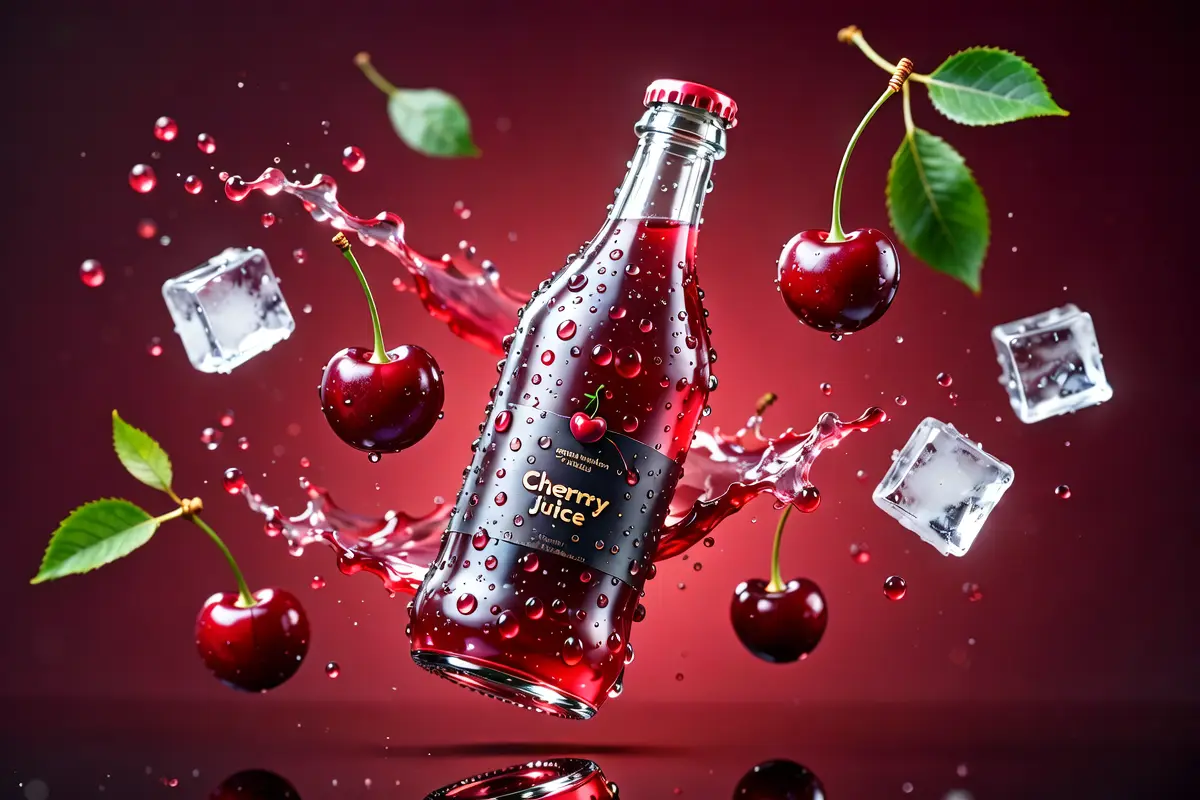 AI GENERATED
一枚のキャンペーンポスターをもとに、レイアウト、価格、日付、CTAを保ったまま言語とコピーを差し替えます。ImaStudio Agentで現地向けの表現を確認し、完成画像の価格や日付、言語だけを正確に直すときは[画像内テキスト編集](/edit-text-in-image)を使えます。
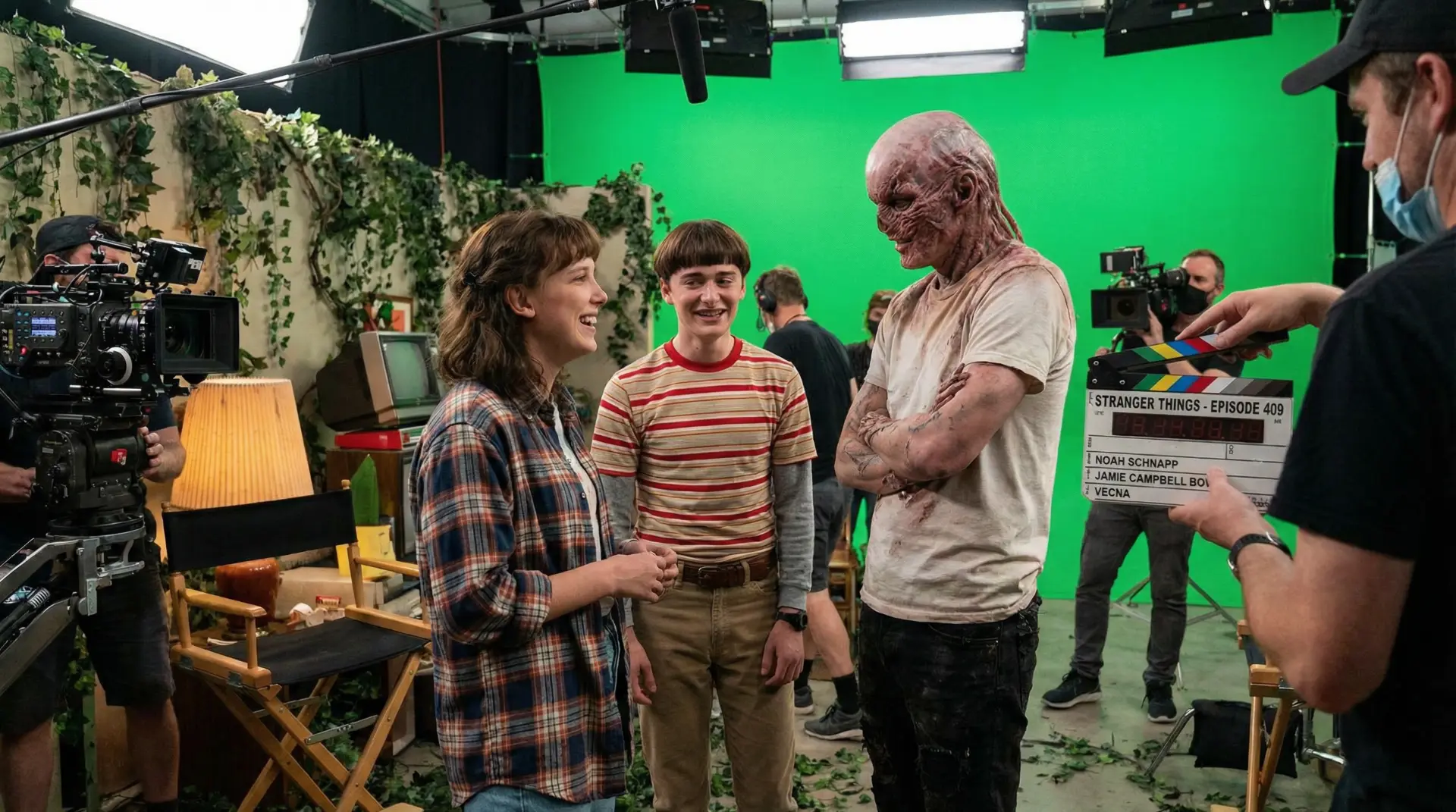 AI GENERATED
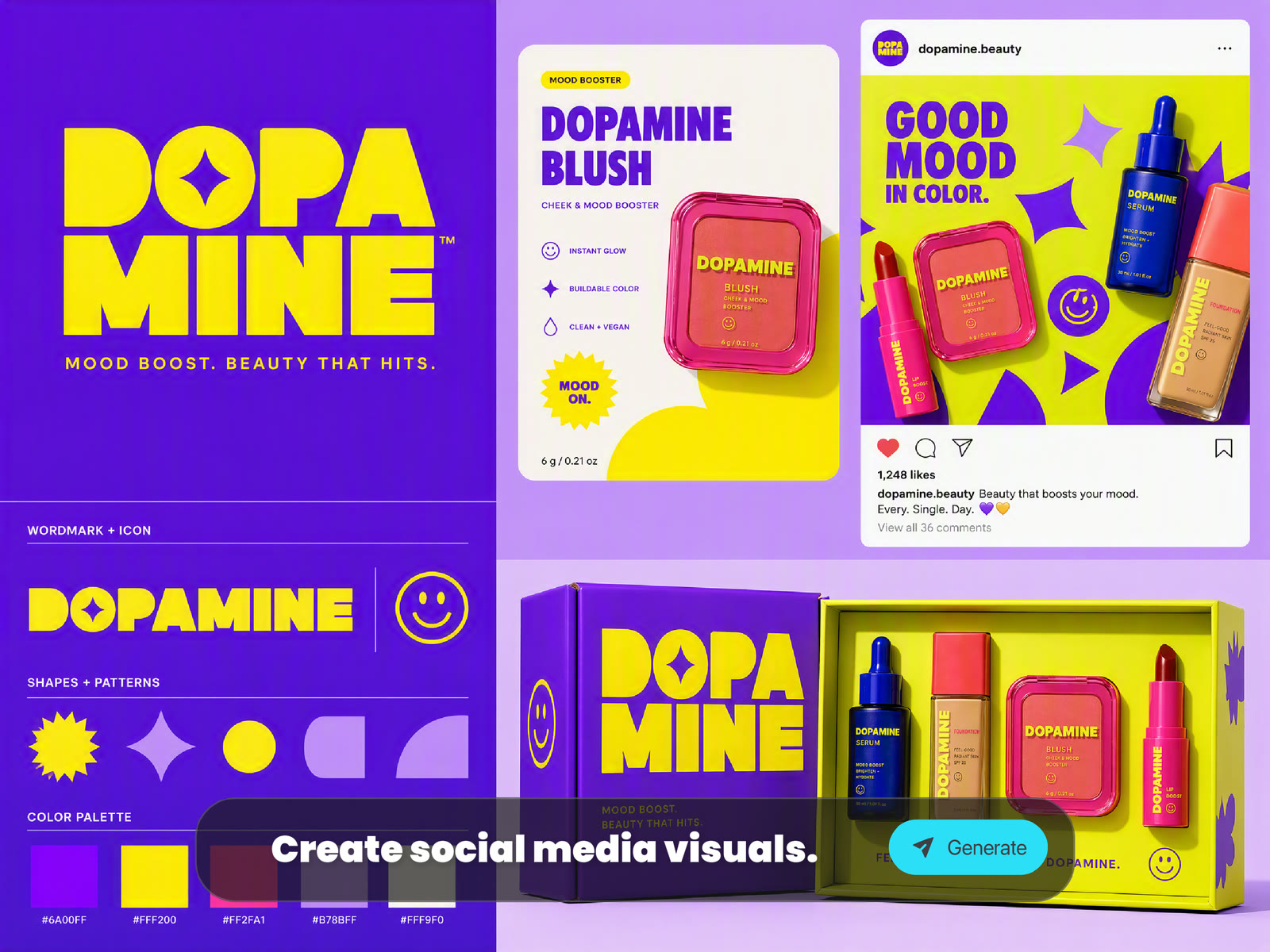
キービジュアル、商品画像、スタイル参考をImaStudioの[Canvas](/canvas-editor)に集め、Seedream 5.5でポスター、縦型SNS画像、パッケージラベル、ポストカード、ステッカーへ展開します。商品や背景、コピーだけを変えたい場合は、レイヤー分割または[画像内テキスト編集](/edit-text-in-image)を使えます。
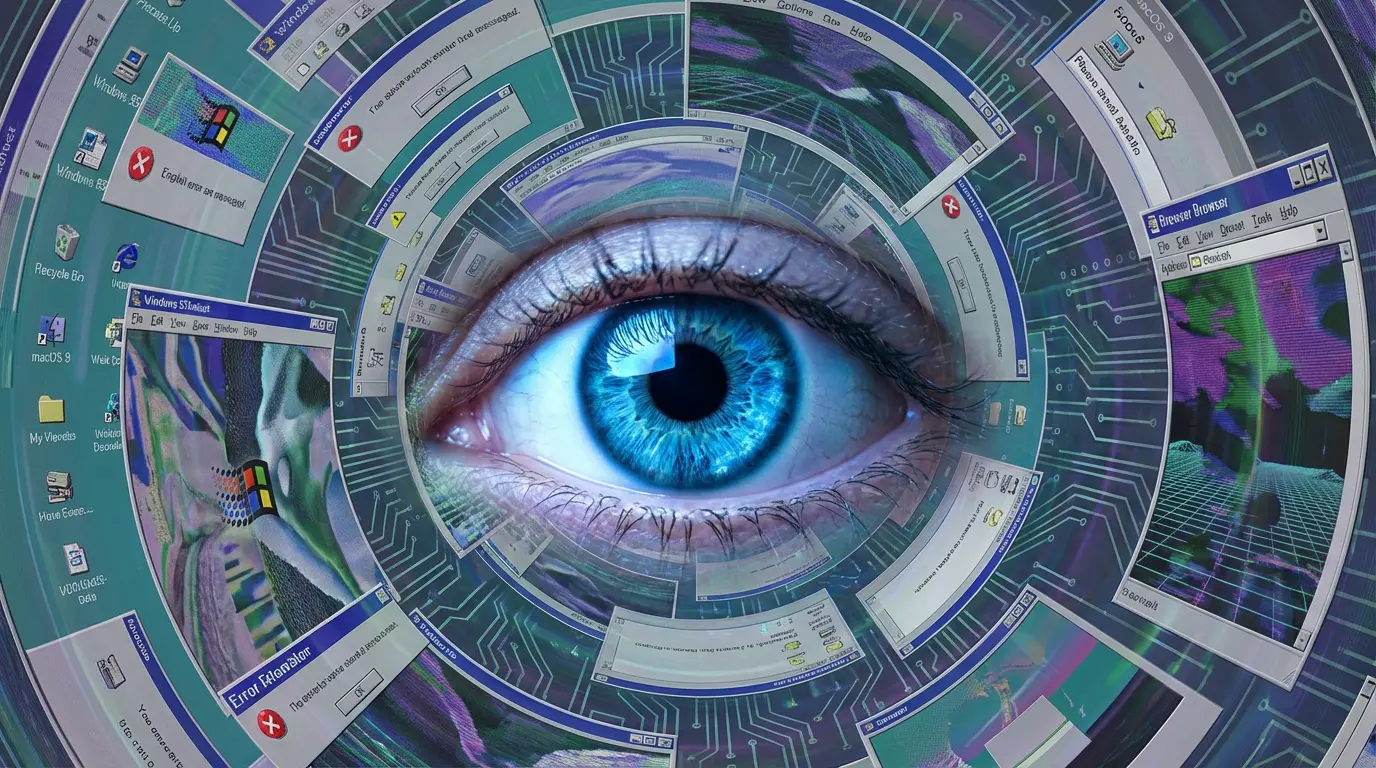 AI GENERATED
フォトグラファー、スタイリスト、クリエイティブチームは、ImaStudioの[AI商品撮影](/ai-product-photography)で人物、衣装、商品、ロケーションの参考をアップロードし、Seedream 5.5で構図、ディスプレイ、ライティングの方向を組み合わせて、整理・比較できます。撮影前にメインビジュアルを一つに決めておけば、コミュニケーションの手間が減り、最終的なスタイルも揃えやすくなります。
Seedream 5.5の使い方
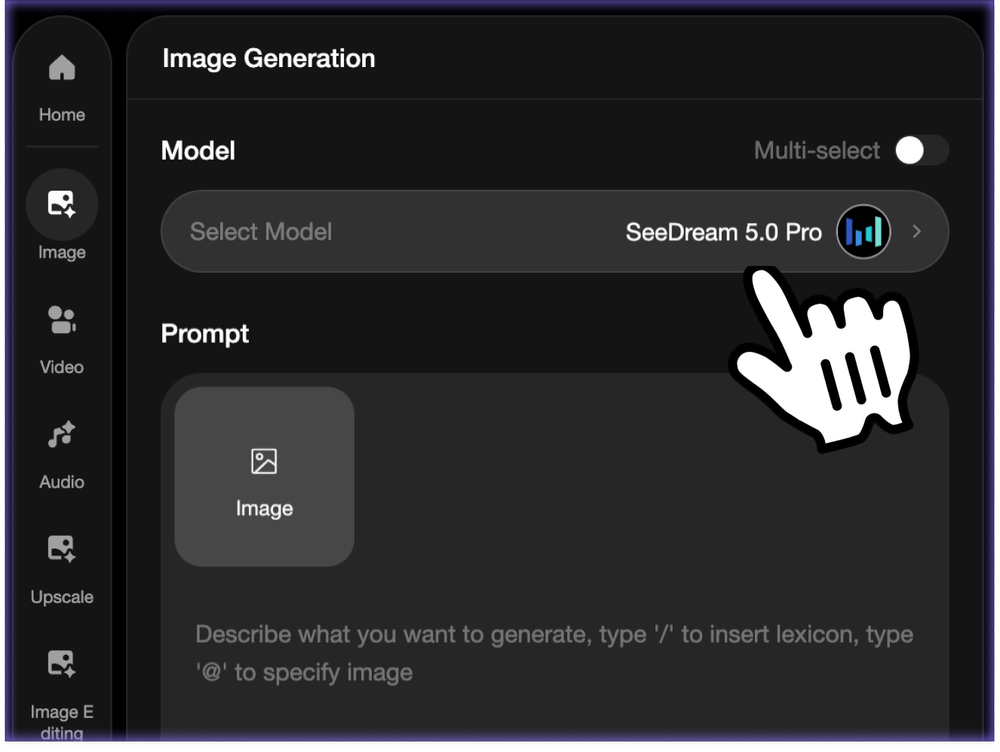 モデルを選ぶ
上の画像生成画面を開き、Seedream 5.5が選択されていることを確認します。
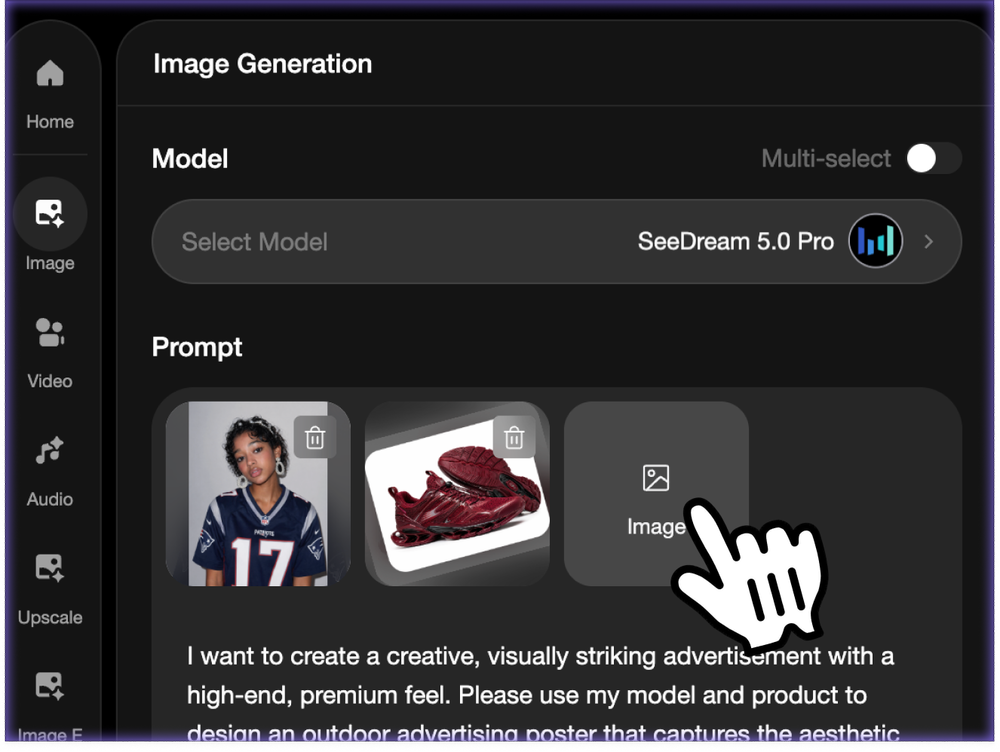 プロンプトを入力して参考画像を追加
作りたい画像を説明します。画像内に必ず入れたい文字は引用符で囲み、人物・商品・スタイルを指定したい場合は参考画像を追加します。
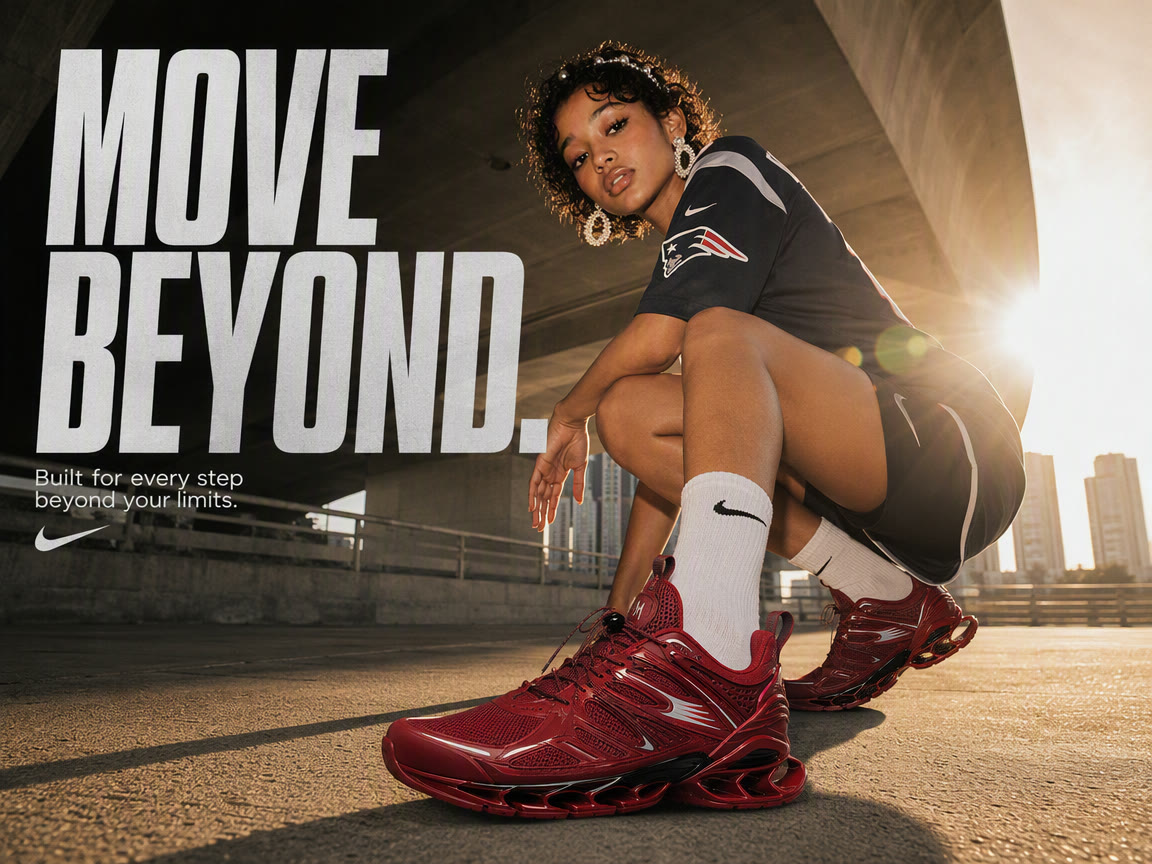 設定して生成
アスペクト比と出力設定を選んで生成します。結果をダウンロードするか、次の具体的な指示でさらに調整できます。
Seedream 5.5:アイデアを納品できる素材へ
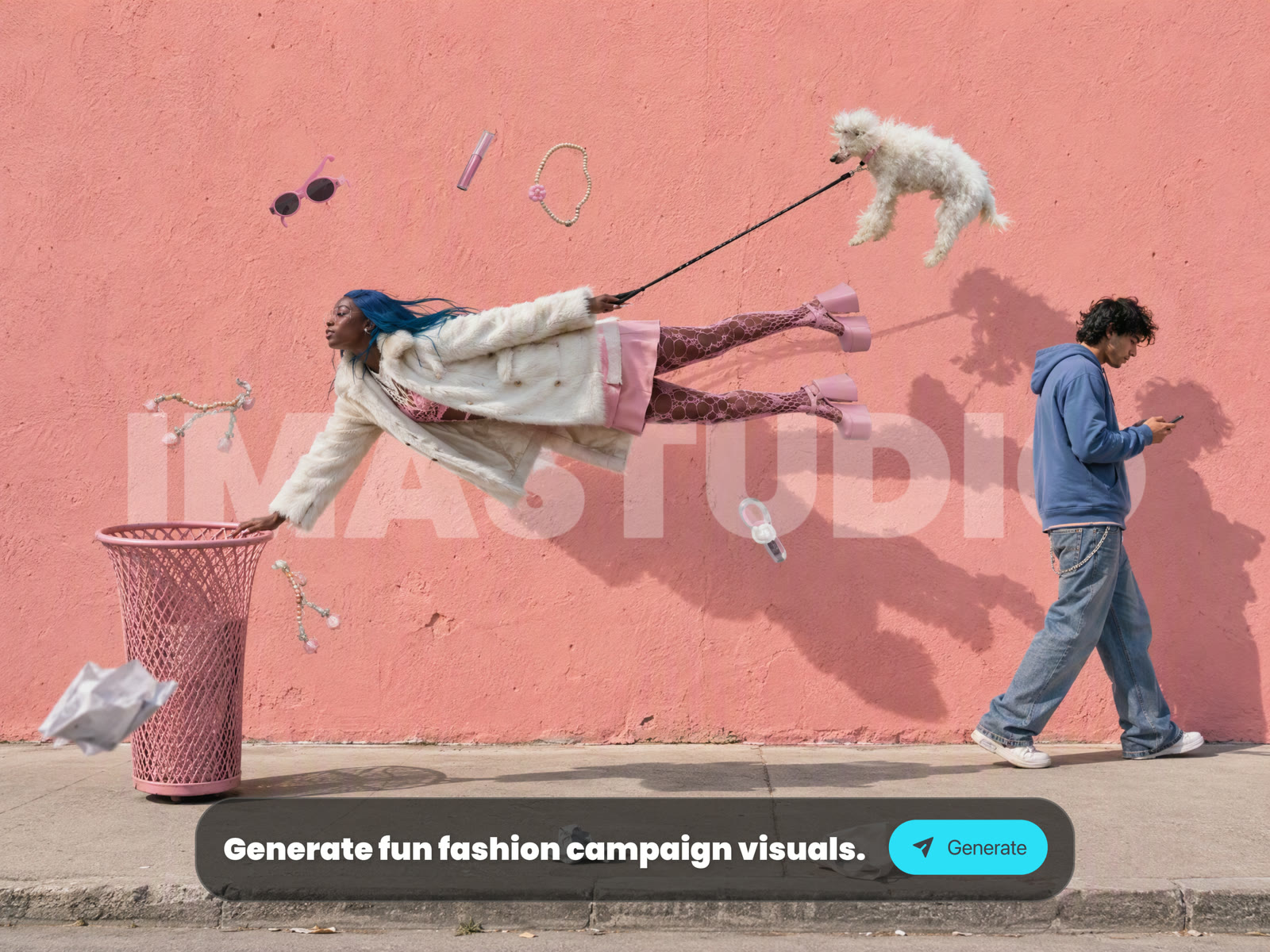
部分を正確に編集:一度に一か所だけ変更
確認済みの被写体と構図を残し、指定した部分だけを変更できます。EC、ブランド、広告のチームは、同じ商品画像でパッケージ、色、背景、キャンペーン要素を試せます。
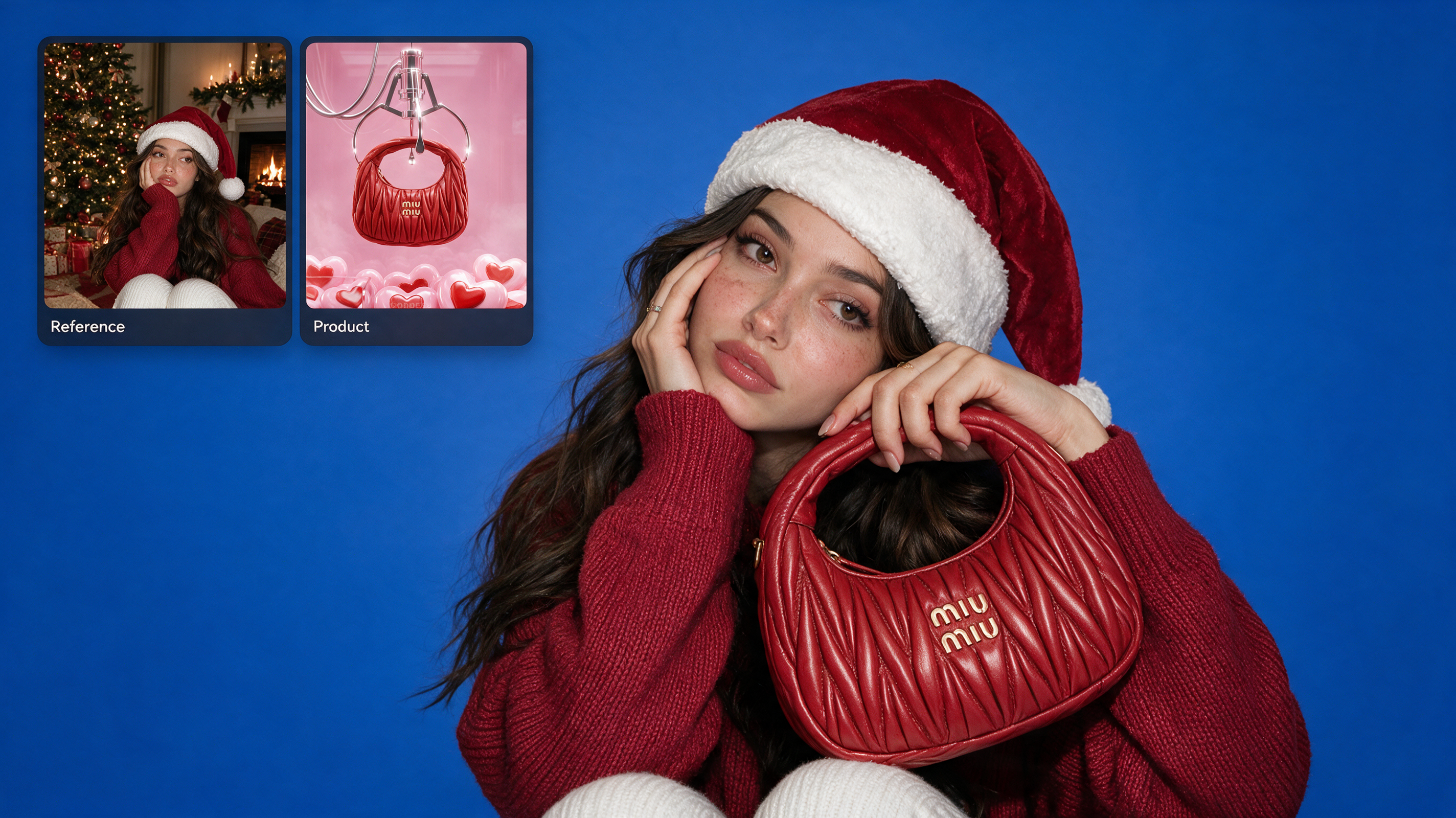
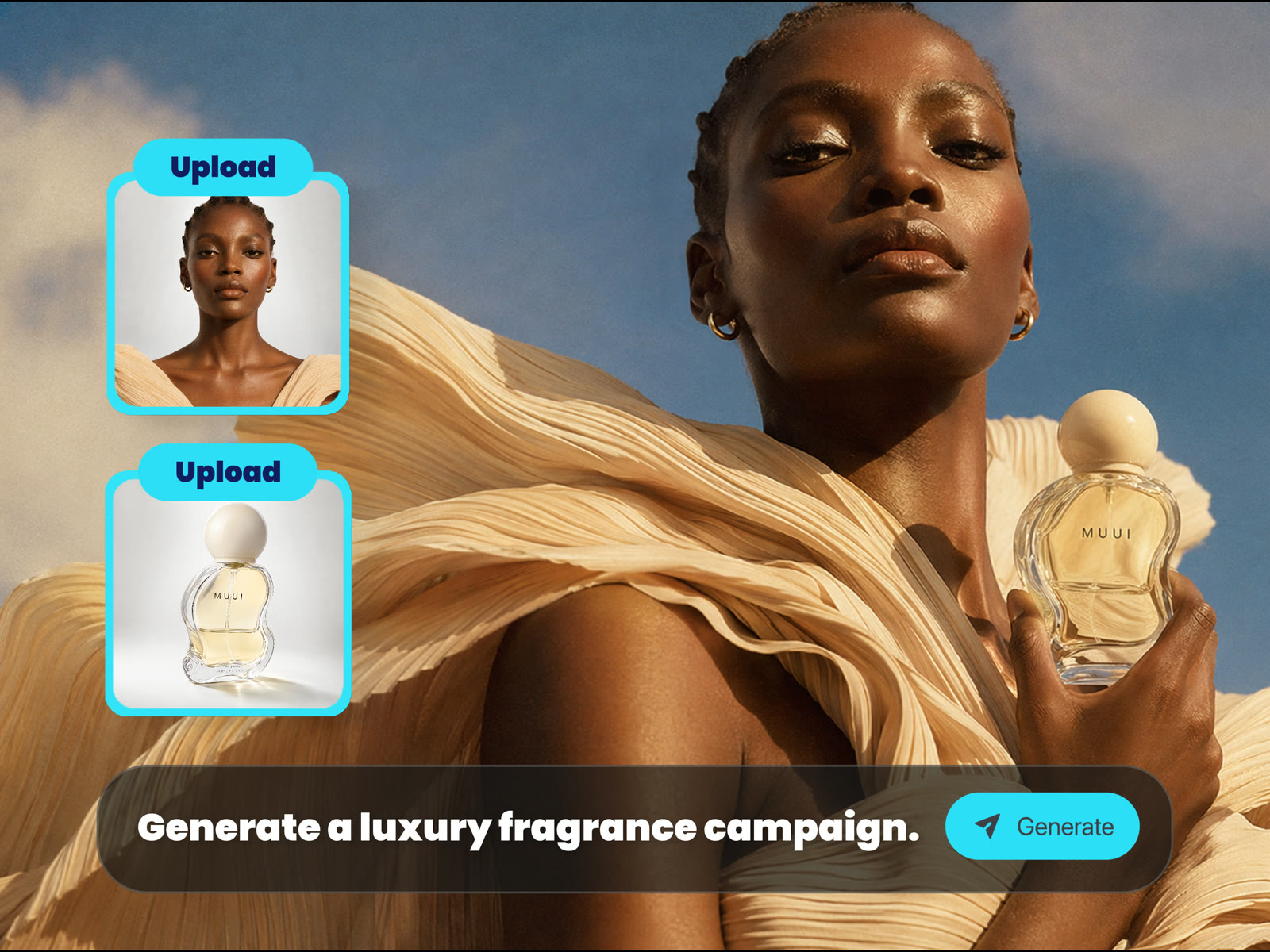
複数画像を参照:人物・商品・シーンを一つに
複数の参考画像を一度に使い、人物、衣装、商品、背景を自然に組み合わせます。撮影チームやクリエイターは、同じ新商品ビジュアルの陳列やスタイリングを比較できます。
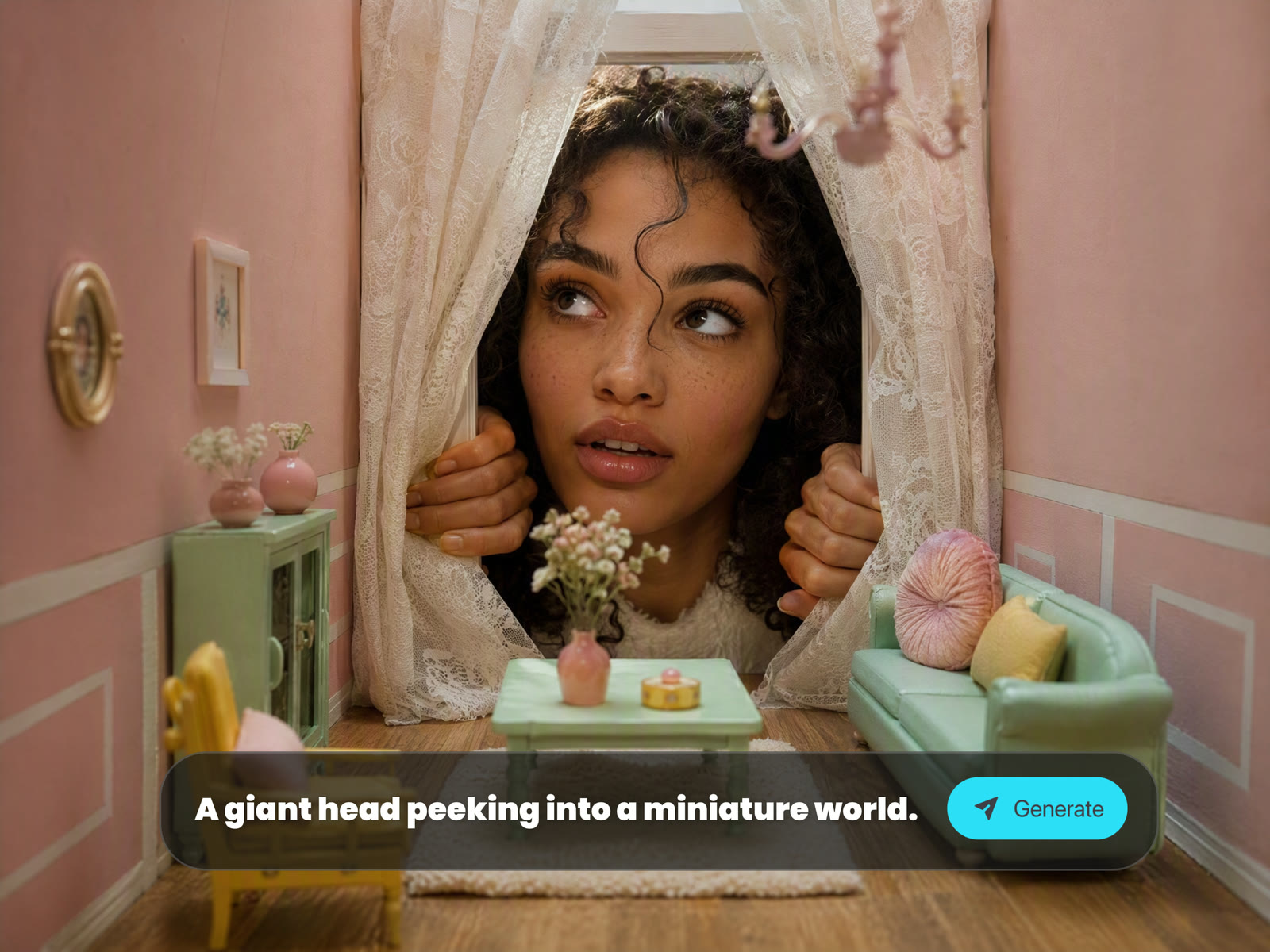
多言語テキストとレイアウト:情報を正確に届ける
ポスター、パッケージ、広告に多言語のコピーを読みやすく配置できます。日本語、タイ語、ロシア語などの市場向けに同じレイアウトを使い、価格、日付、訴求、CTAの位置も揃えられます。
透過背景:重ねて使える素材を作成
被写体の輪郭とディテールを保ったまま、透明または半透明の背景を作成します。商品切り抜き、ステッカー、ロゴ、パッケージ素材、アイコン、配信オーバーレイをそのままWeb、ポスター、動画に重ねられます。
レイヤー分割:生成後も編集を続ける
画像を最大100個のレイヤーに分けられ、テキストレイヤーは読み取りと変更に対応します。チャネルや地域ごとに価格、言語、商品、背景だけを差し替えられます。
Seedream 5.5の4つの活用シーン
部分編集、複数の参考画像、多言語テキスト、レイヤー分割を一つの流れで使えるため、商品発売から各市場向けのキャンペーン制作まで対応できます。
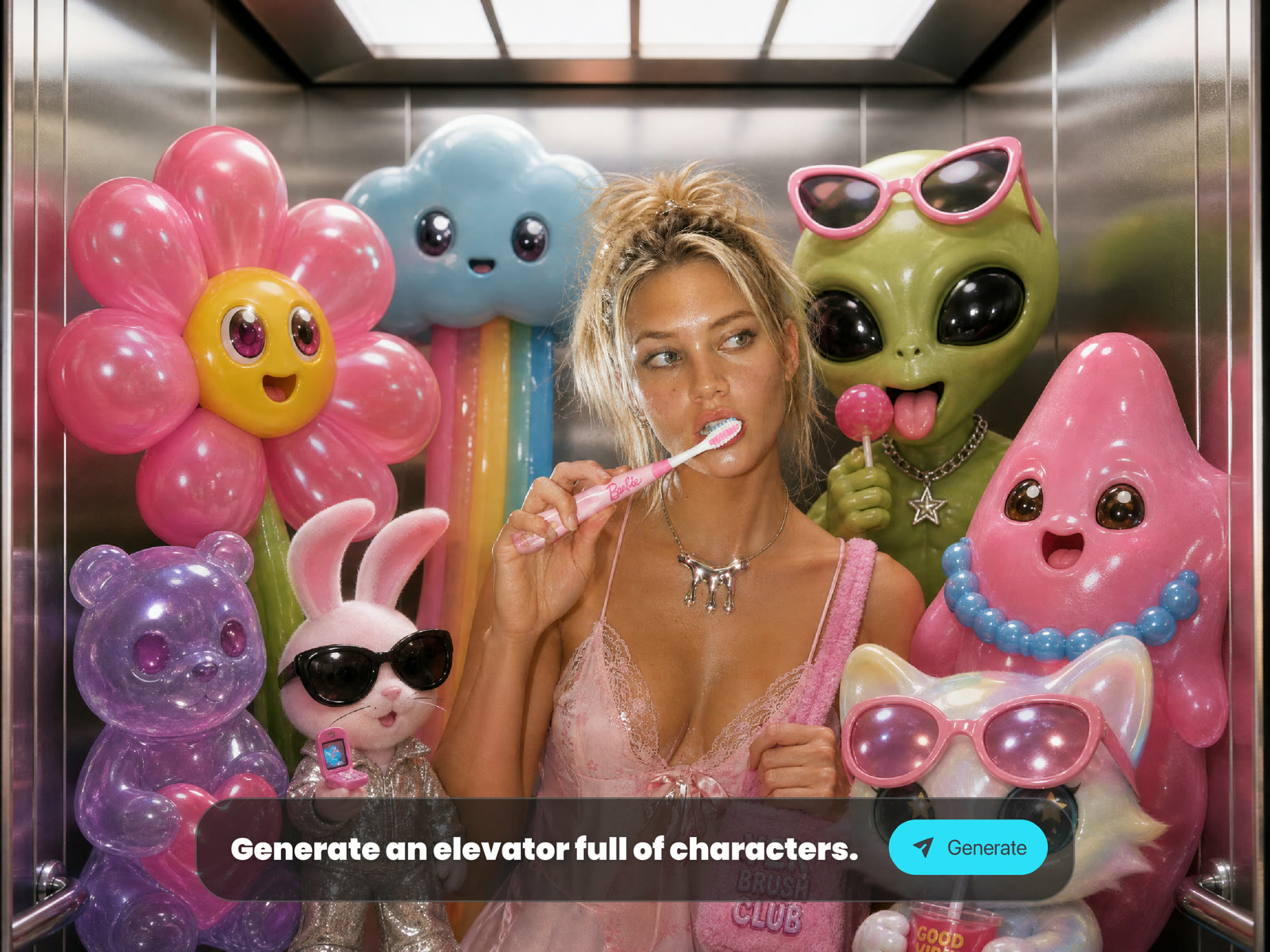
海外向けチーム:市場ごとの素材を作る
一枚のキャンペーンポスターをもとに、レイアウト、価格、日付、CTAを保ったまま言語とコピーを差し替えます。ImaStudio Agentで現地向けの表現を確認し、完成画像の価格や日付、言語だけを正確に直すときは画像内テキスト編集を使えます。
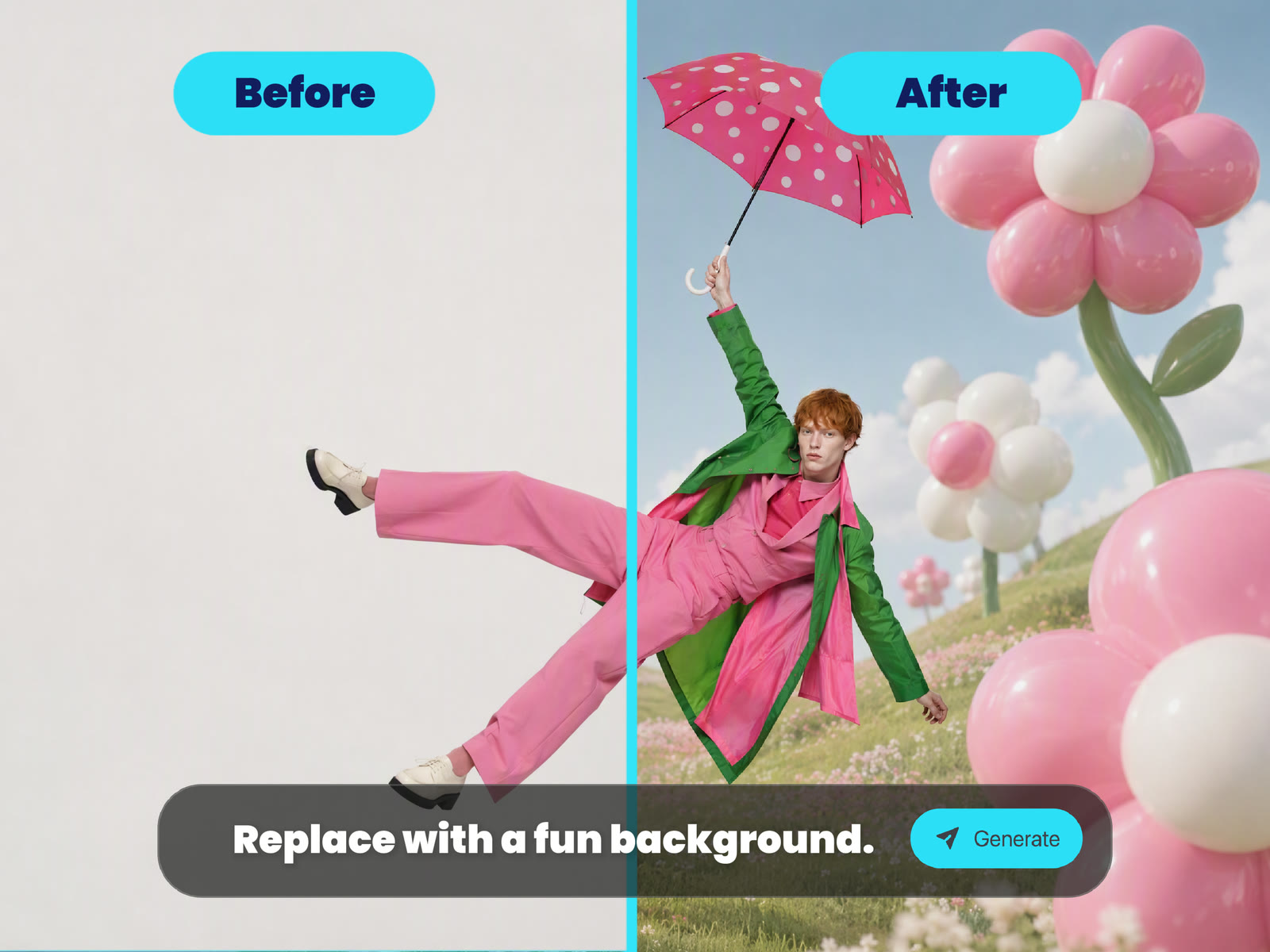
撮影・クリエイティブチーム:撮影前にビジュアルを固める
フォトグラファー、スタイリスト、クリエイティブチームは、ImaStudioのAI商品撮影で人物、衣装、商品、ロケーションの参考をアップロードし、Seedream 5.5で構図、ディスプレイ、ライティングの方向を組み合わせて、整理・比較できます。撮影前にメインビジュアルを一つに決めておけば、コミュニケーションの手間が減り、最終的なスタイルも揃えやすくなります。
きれいに仕上げるコツ
いくつかの習慣を取り入れると、Seedream 5.5で1〜2回の試行から整った結果を得やすくなります。
一度に変えるのは一つにします。小さく明確な指示はモデルが理解しやすく、結果も比べやすくなります。
画像に必ず入れたい文字を引用符で囲み、公開前に価格、日付、電話番号を確認します。
透過背景が必要だとプロンプトに明記し、明るい背景と暗い背景の両方で輪郭を確認します。
まず小さいサイズでアイデアを試し、構図が決まってから最終素材を4Kで出力します。
Seedream 5.5 よくある質問
その他のAIツールとクリエイティブ実例を探索
Seedream 5.5で制作を始める
ImaStudioでSeedream 5.5を使い、4K画像の生成、参考画像の編集、多言語テキスト、レイヤー分割をオンラインで行えます。