Combinador de Imágenes con IA Gratis

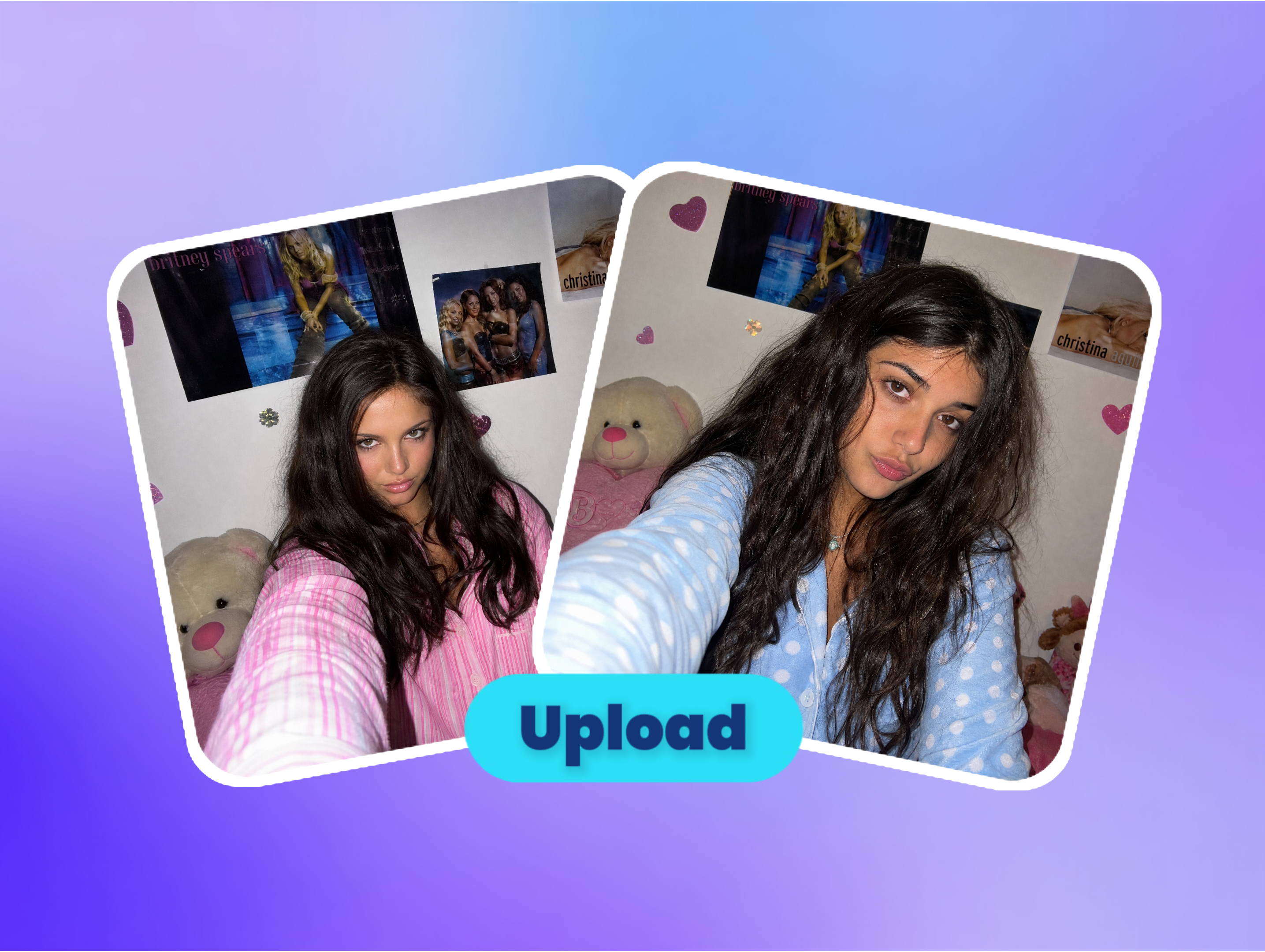
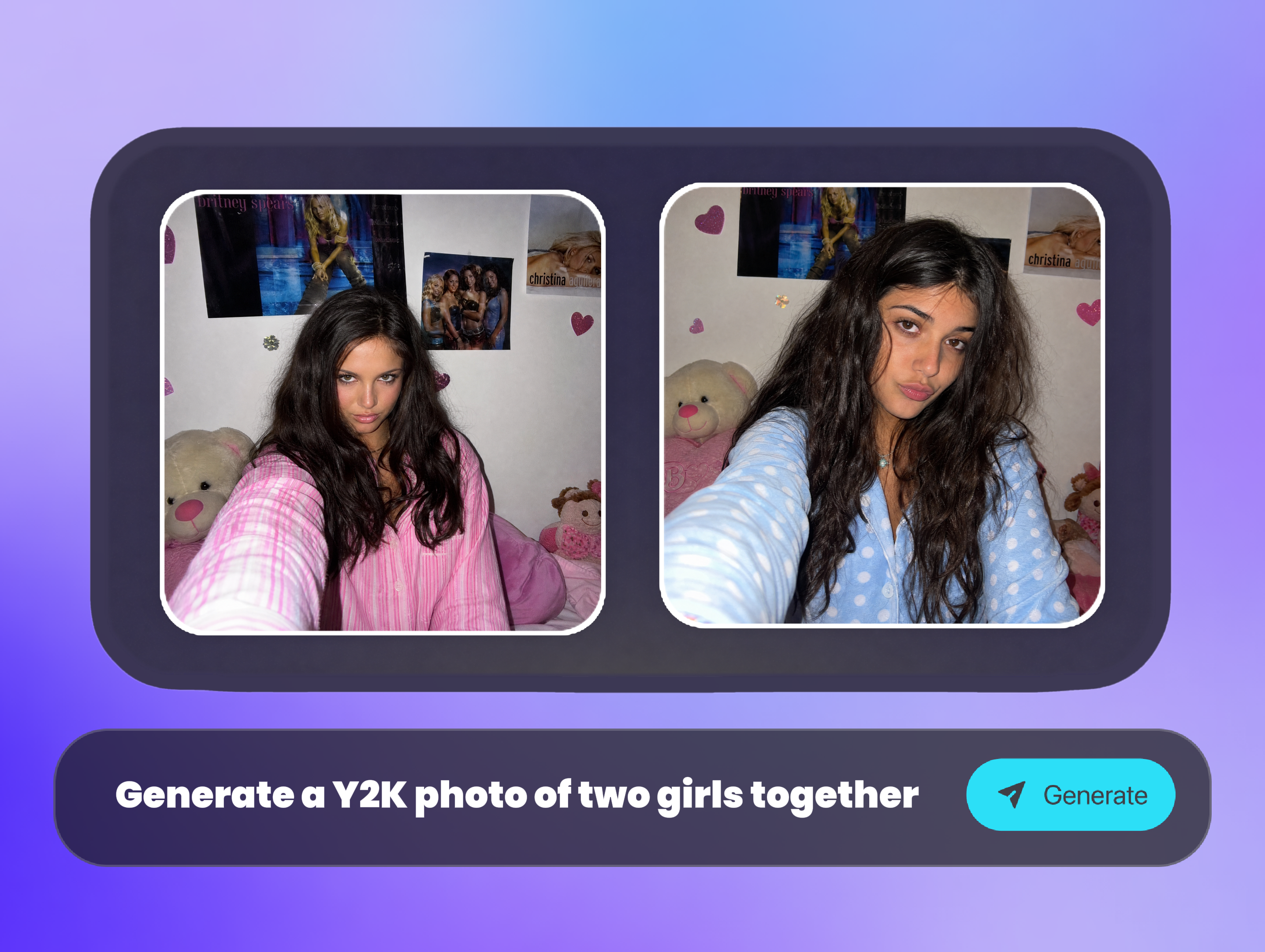
Para operadores de ecommerce, diseñadores, profesionales de marketing y creadores: combina 2–3 referencias de producto, sujeto, fondo o diseño en una imagen para páginas de producto, marketplaces, Instagram o borradores de campaña. Describe la composición, elige la proporción y revisa el resultado en ImaStudio. Usa GPT Image 2 y admite hasta 3 imágenes; ideal para conceptos rápidos, no para máscaras a nivel de píxel ni diseños bloqueados.

Cuándo Encaja un Combinador de Imágenes con IA

Úsalo cuando el trabajo parte de dos o tres referencias visuales y necesitas crear una imagen nueva, no un archivo de capas perfecto. Es útil para escenas de producto, composiciones de sujeto y fondo, comparativas y primeros conceptos. Elige otra herramienta si lo principal es la tipografía exacta, las dimensiones bloqueadas o las máscaras manuales.

GENERADO CON IA
GENERADO CON IA
GENERADO CON IA
GENERADO CON IA
GENERADO CON IA
GENERADO CON IA

Cómo Usar el Combinador de Imágenes con IA

  1. Define la Tarea y Sube Referencias
    Paso 1Define la Tarea y Sube Referencias

    Aclara el rol y la tarea, por ejemplo, crear una escena de producto. Sube dos o tres imágenes para aportar el producto, sujeto, fondo o diseño y utiliza solo recursos autorizados.

  2. Describe la Composición y Elige la Proporción
    Paso 2Describe la Composición y Elige la Proporción

    Indica qué debe aportar cada imagen, qué debe conservarse, dónde deben aparecer los elementos y qué debe evitarse. Después, elige la proporción disponible en el panel.

  3. Paso 3Revisa, Refina y Reutiliza el Resultado

    Revisa la imagen generada, solicita un ajuste concreto si hace falta y usa el historial de creación de ImaStudio para comparar, descargar o continuar la dirección visual.

Cuándo Encaja un Combinador de Imágenes con IA

Úsalo cuando el trabajo parte de dos o tres referencias visuales y necesitas crear una imagen nueva, no un archivo de capas perfecto. Es útil para escenas de producto, composiciones de sujeto y fondo, comparativas y primeros conceptos. Elige otra herramienta si lo principal es la tipografía exacta, las dimensiones bloqueadas o las máscaras manuales.

01

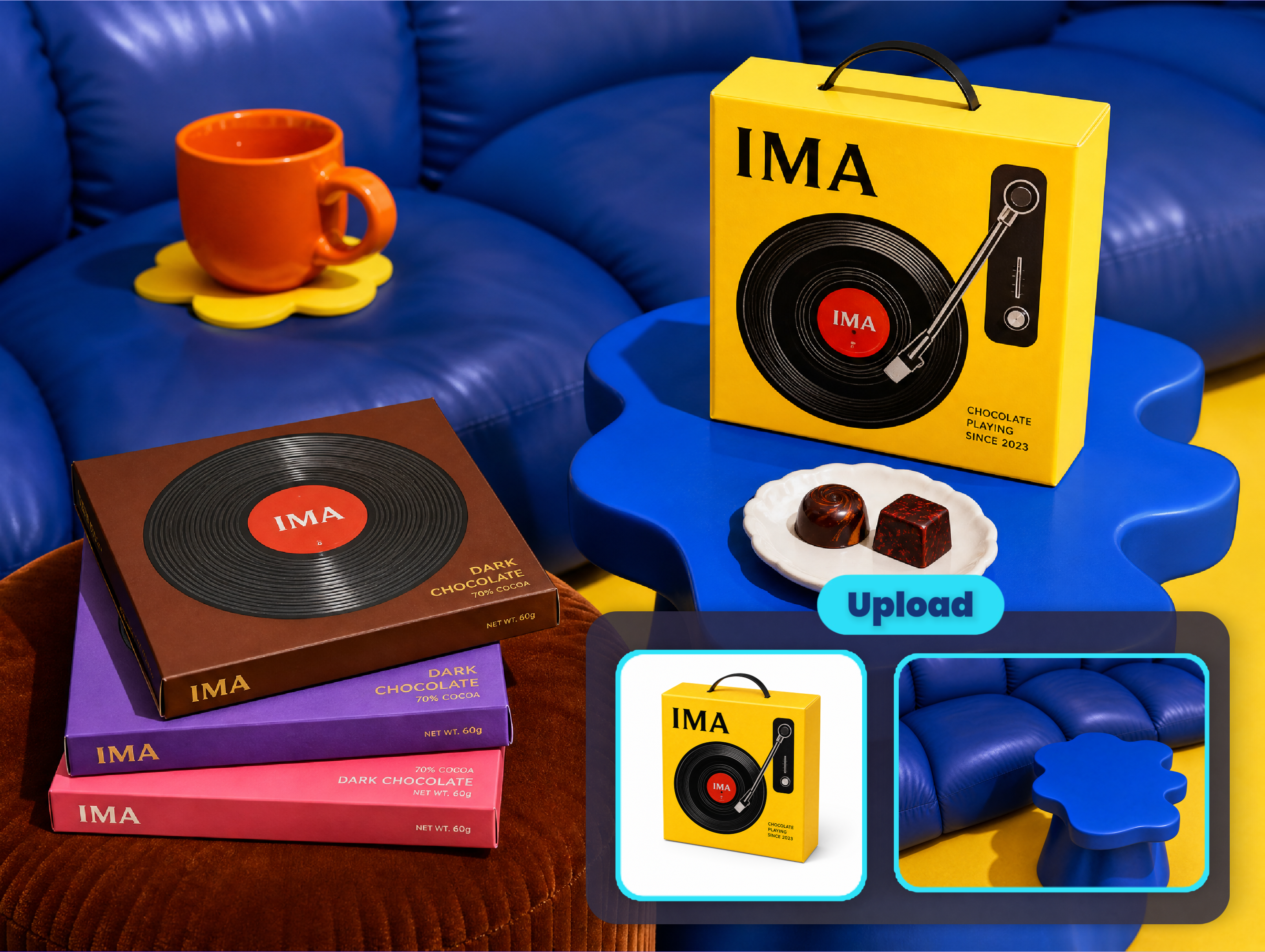
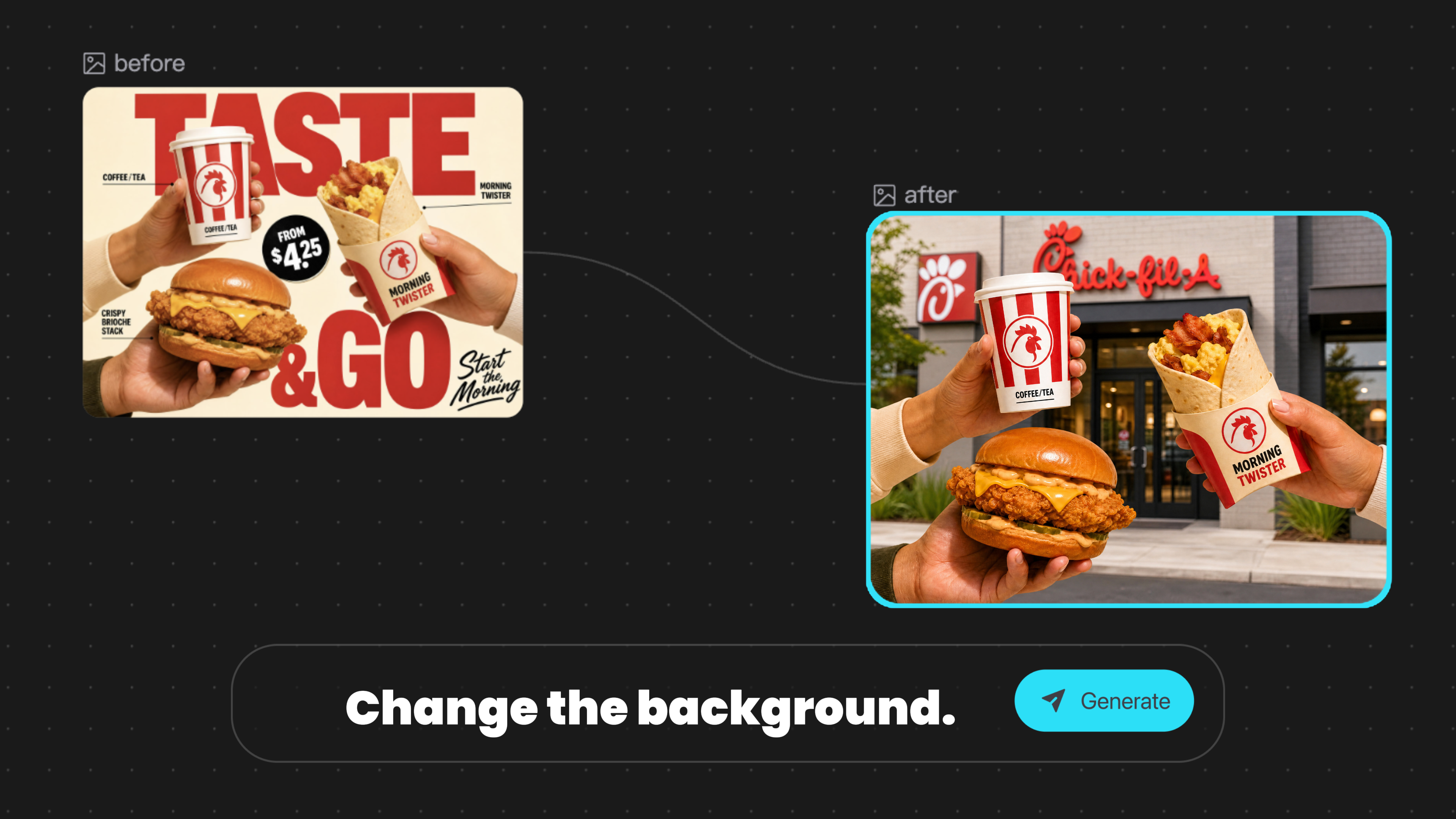
Convertir una Foto de Producto en una Escena

Entrada: una referencia del producto o sujeto y otra del entorno. Prompt: coloca el sujeto de la imagen A en el entorno de la imagen B y conserva sus detalles principales. Modelo: GPT Image 2. Resultado: una imagen con la proporción seleccionada.
02

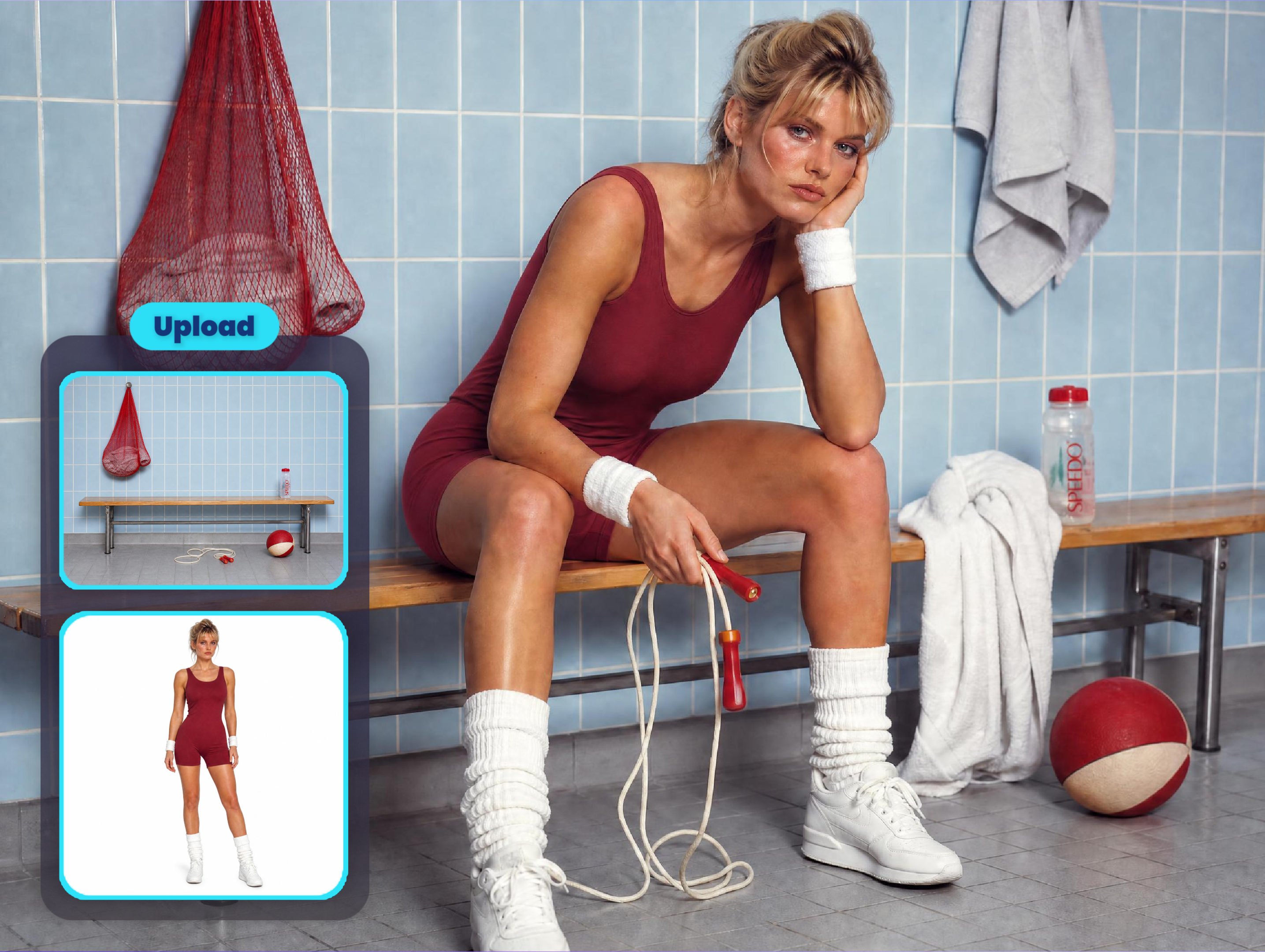
Composiciones de Sujeto y Fondo

Coloca una persona, objeto o producto en otro entorno describiendo escala, posición, perspectiva, dirección de la luz, sombras y elementos que deben mantenerse.

03

Borradores Comparativos y Antes/Después

Crea un primer borrador comparativo o una composición lado a lado. Indica el orden de lectura, el espaciado, las etiquetas y la proporción, y verifica la alineación antes de publicar.

04

Mezcla de Referencias Creativas

Combina ideas visuales para conceptos de moodboard, campañas, miniaturas o carteles. Mantén el prompt centrado en la relación visual y evita pedir demasiados cambios inconexos.

05

Cuándo Elegir Otra Herramienta

Usa un editor manual para capas, máscaras, tipografía, dimensiones o geometría de marca exactas; un eliminador de fondos para recortes limpios; y una herramienta de diseño cuando debas seguir una plantilla fija.

Elige el Flujo Según las Restricciones de la Tarea

La herramienta adecuada depende de la restricción principal. Usa GPT Image 2 para crear una composición nueva a partir de pocas referencias y cambia de flujo cuando la precisión, el recorte o el diseño fijo sean más importantes.

Elige el Flujo Según las Restricciones de la Tarea
Combinador para Nuevas Composiciones

Ideal para convertir dos o tres referencias en una escena, concepto, visual de producto, comparativa o dirección creativa.

Editor Manual para Control de Píxeles

Ideal cuando deben permanecer bloqueados las capas, máscaras, tipografías, espaciados, dimensiones y geometría de marca.

Eliminador de Fondos para Recortes

Ideal cuando solo necesitas aislar un producto, una persona, un logo o un objeto de su fondo original.

Herramienta de Diseño para Plantillas Fijas

Ideal cuando una plantilla de canal, un texto legal, una especificación de producto o un formato de exportación exacto no puede moverse.

Preguntas Frecuentes sobre el Combinador de Imágenes con IA

Explora más herramientas de IA y ejemplos creativos

Combina Dos Referencias en una Imagen

Sube un producto, sujeto, fondo o diseño de referencia, describe la tarea y revisa la primera dirección generada en ImaStudio.