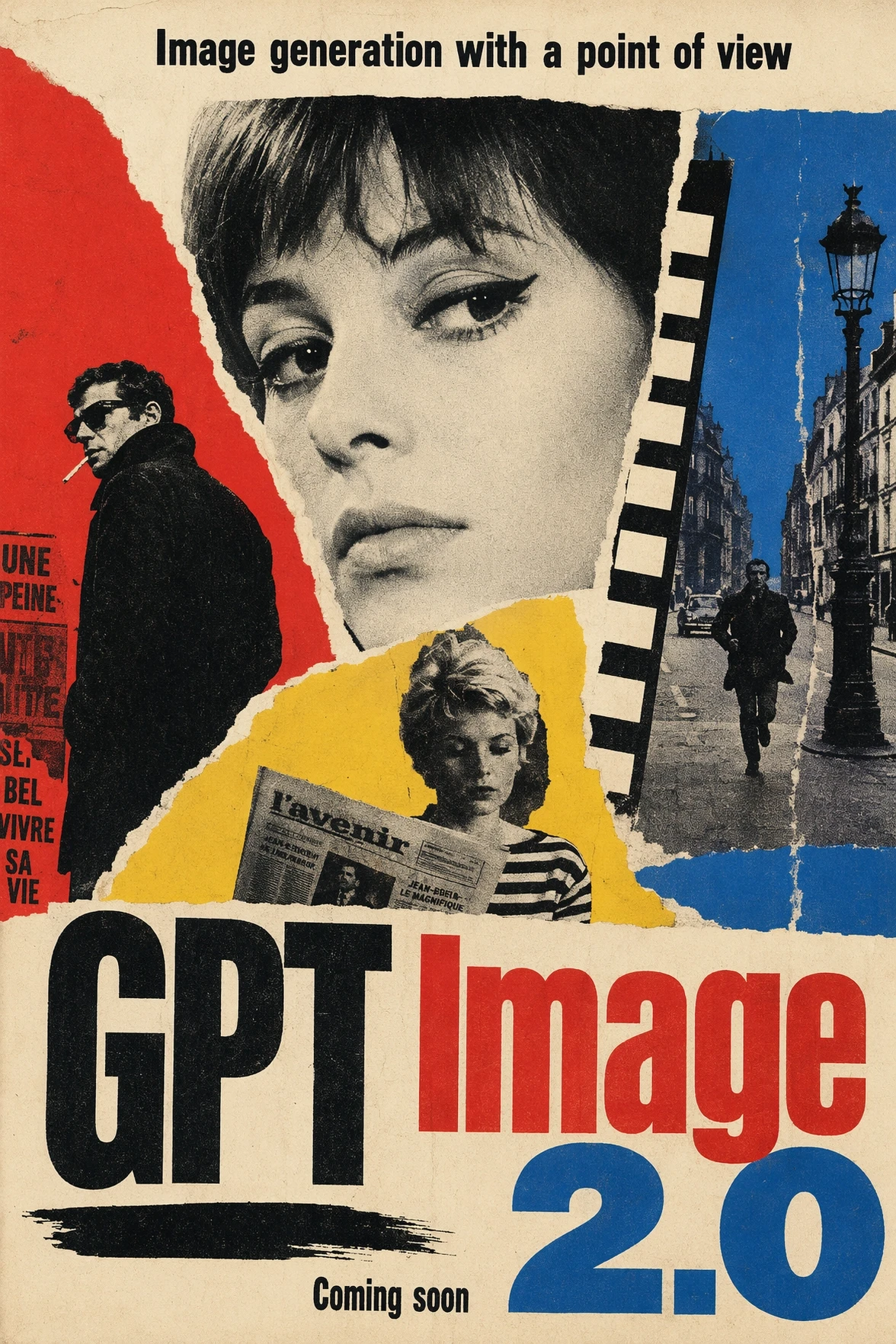
Melhores usos do GPT Image 2.6
Crie animações de produtos, figurinhas, banners e conteúdo social. Use SVG para ícones web estáticos, conceitos de marca e desenhos de linha.
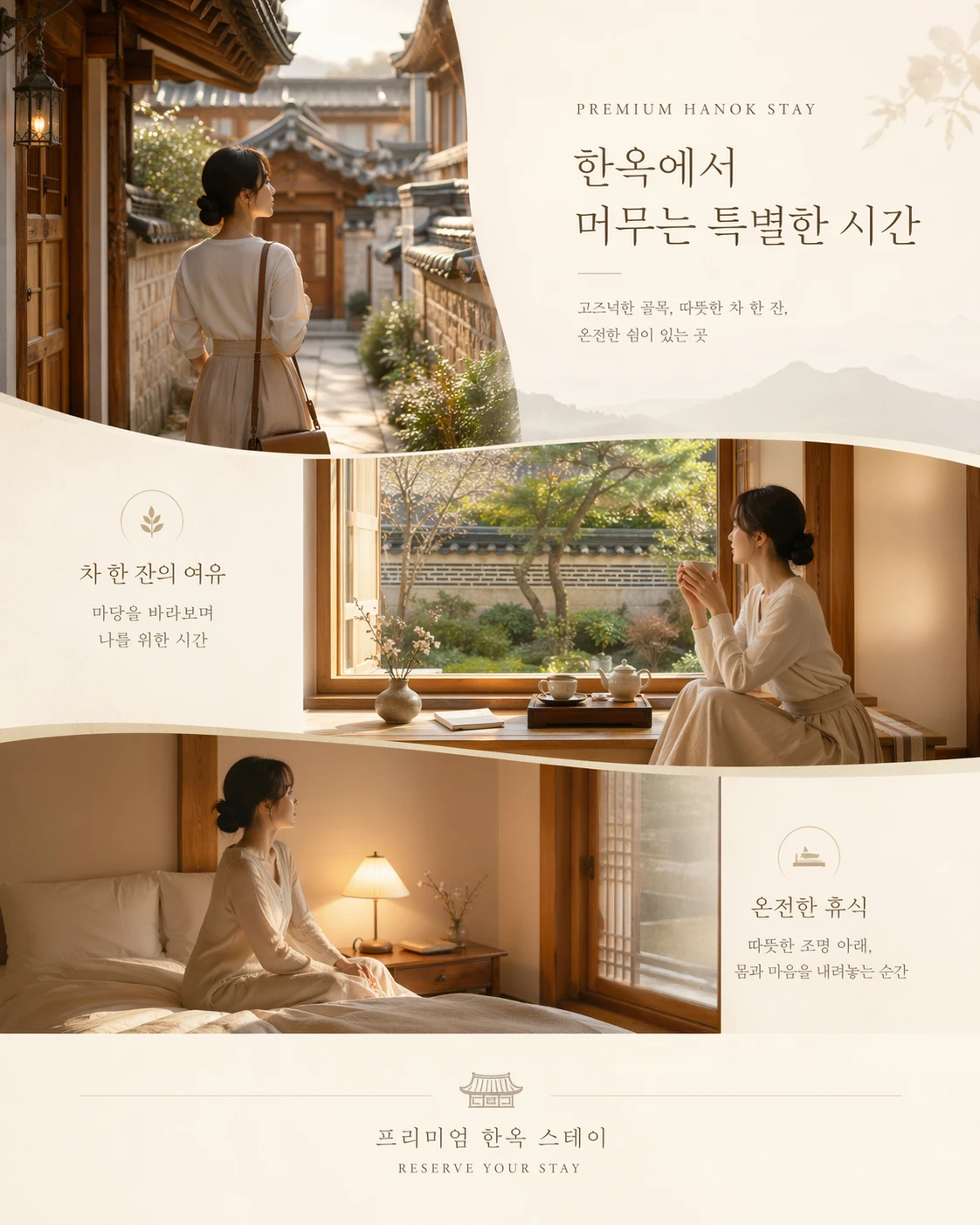
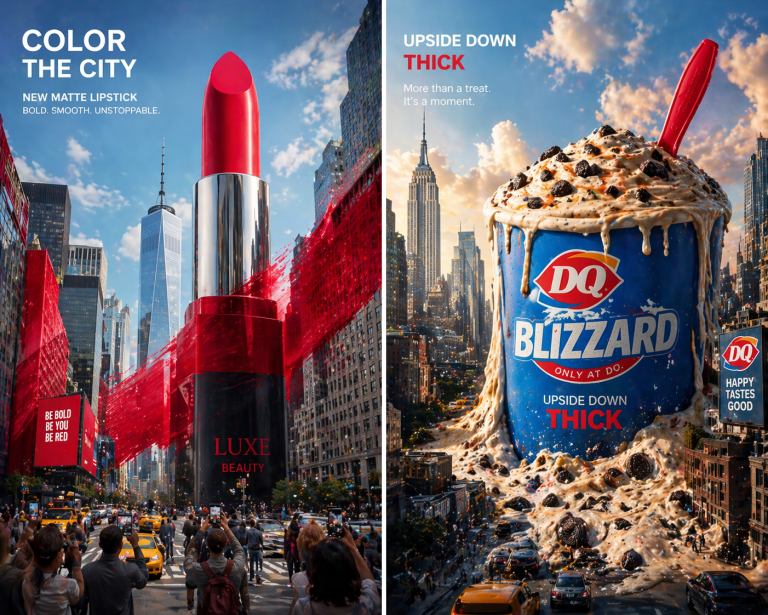
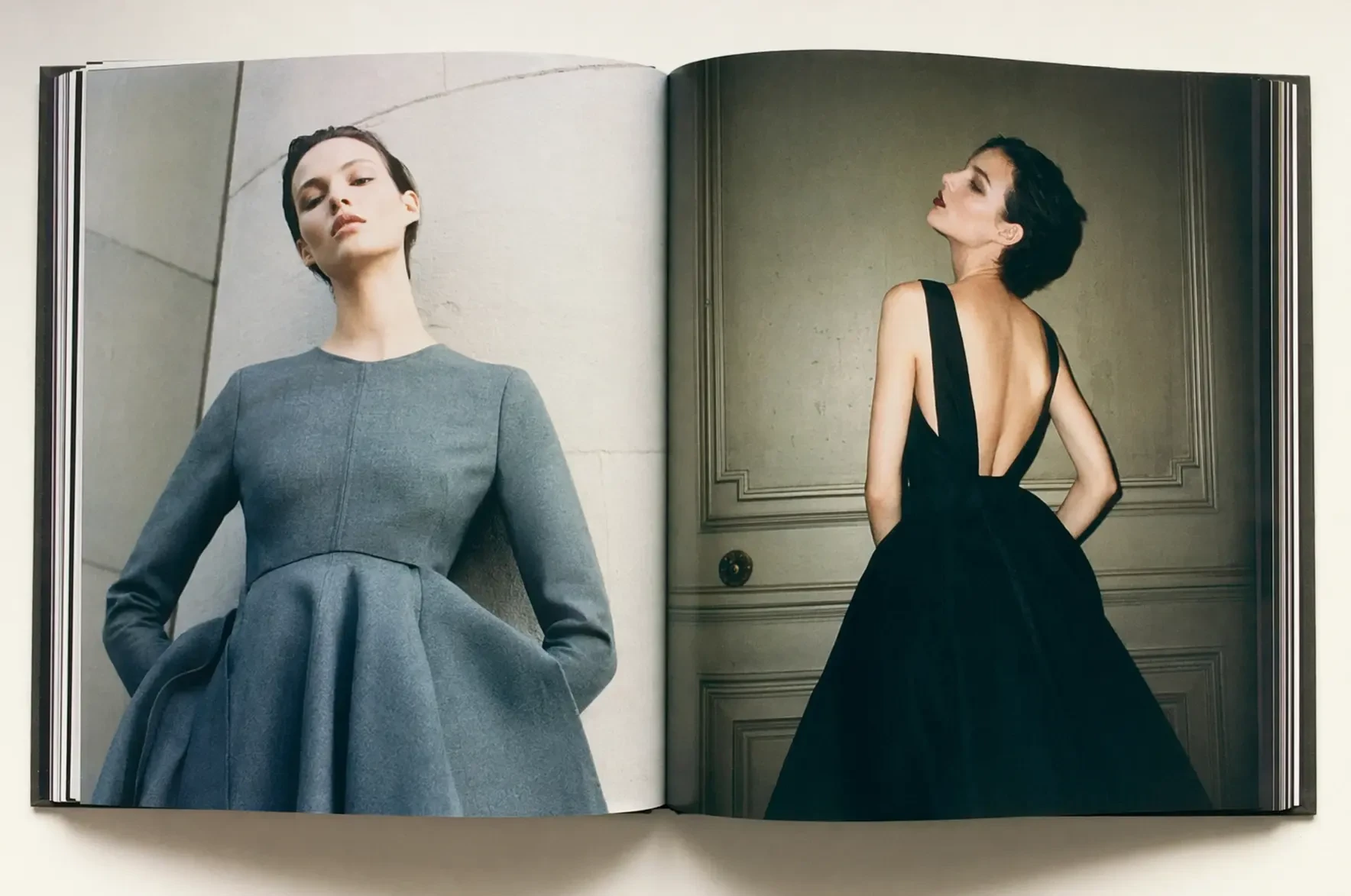
Como gerar um GIF com GPT Image 2.6 no ImaStudio
 Etapa 1Descreva o movimento desejado
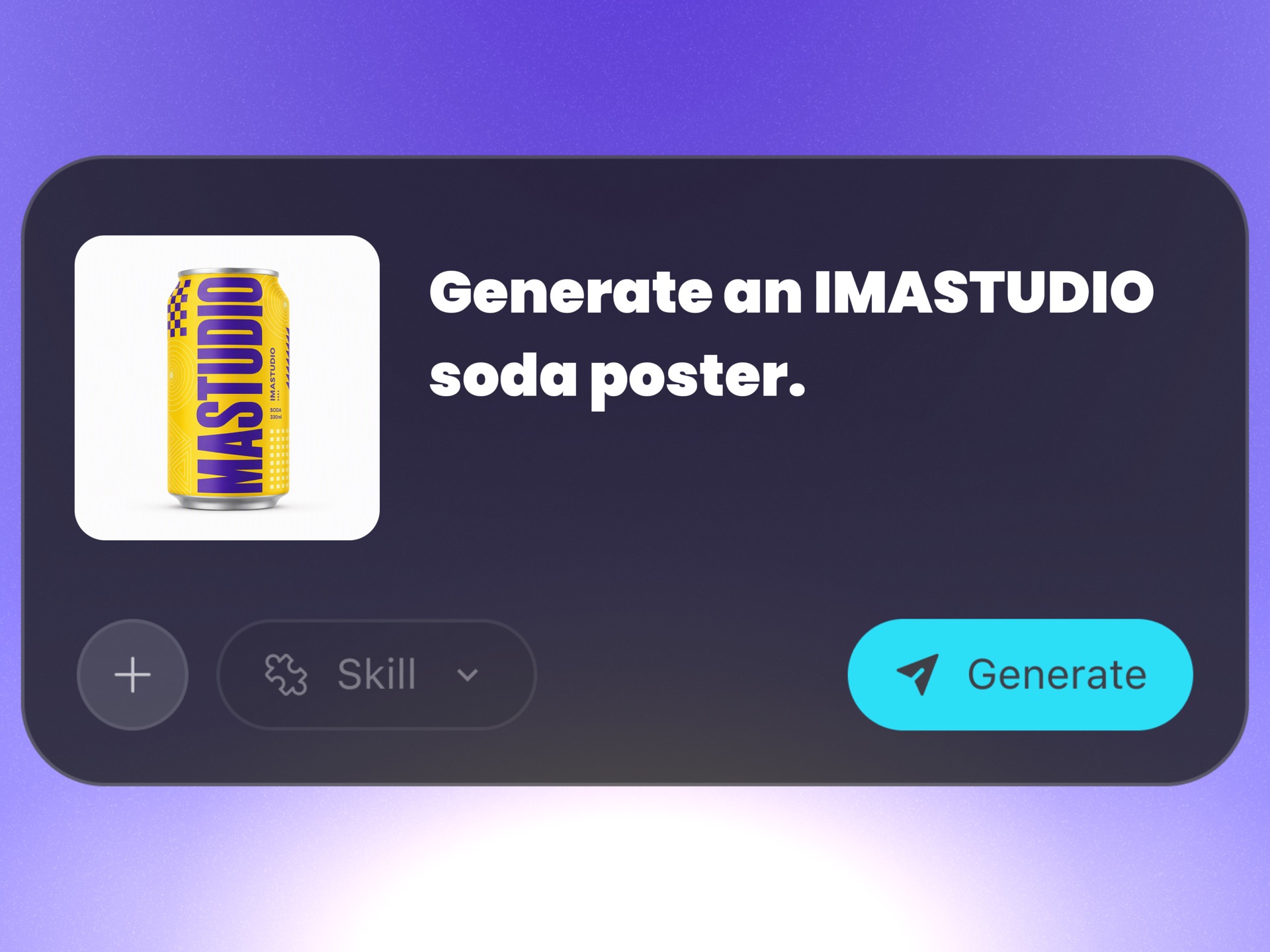
Abra GPT Image 2.6 no ImaStudio e escreva um prompt para uma figurinha em loop, banner animado, destaque de produto ou GIF de reação. Adicione uma referência se quiser manter um personagem ou produto específico.
 Etapa 2Escolha o formato e os ajustes
Escolha GIF e o número de quadros para animação, ou SVG para vetor. Experimente vapor subindo sem girar a câmera nem trocar o cenário. Confira os ajustes antes de gerar.
 Etapa 3Gere, baixe e compartilhe
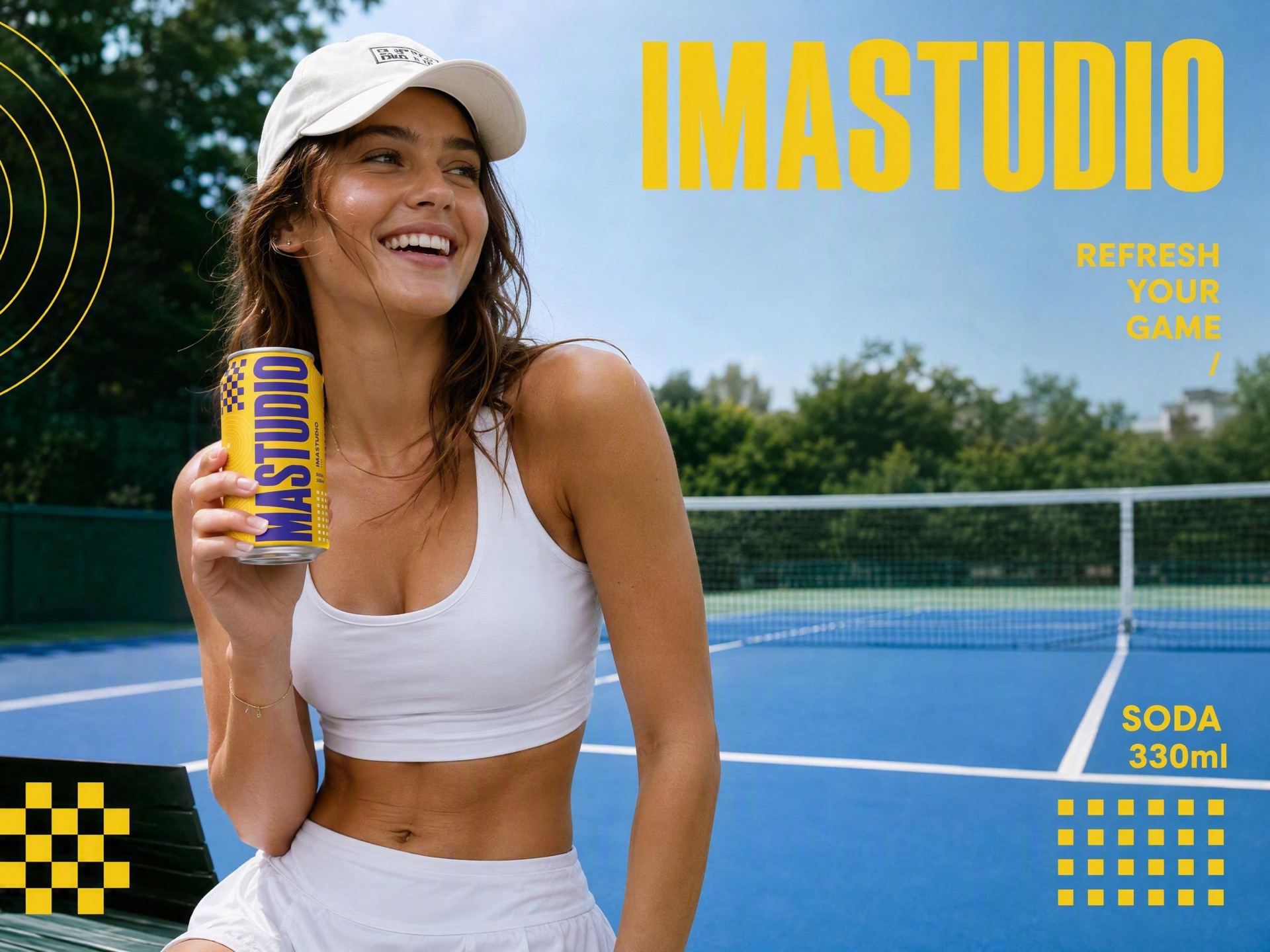
Envie a tarefa ao fluxo de criação do ImaStudio, visualize a animação e baixe o GIF. Mantenha o resultado no histórico para reutilizar em figurinhas, anúncios e posts.
O que criar com GPT Image 2.6
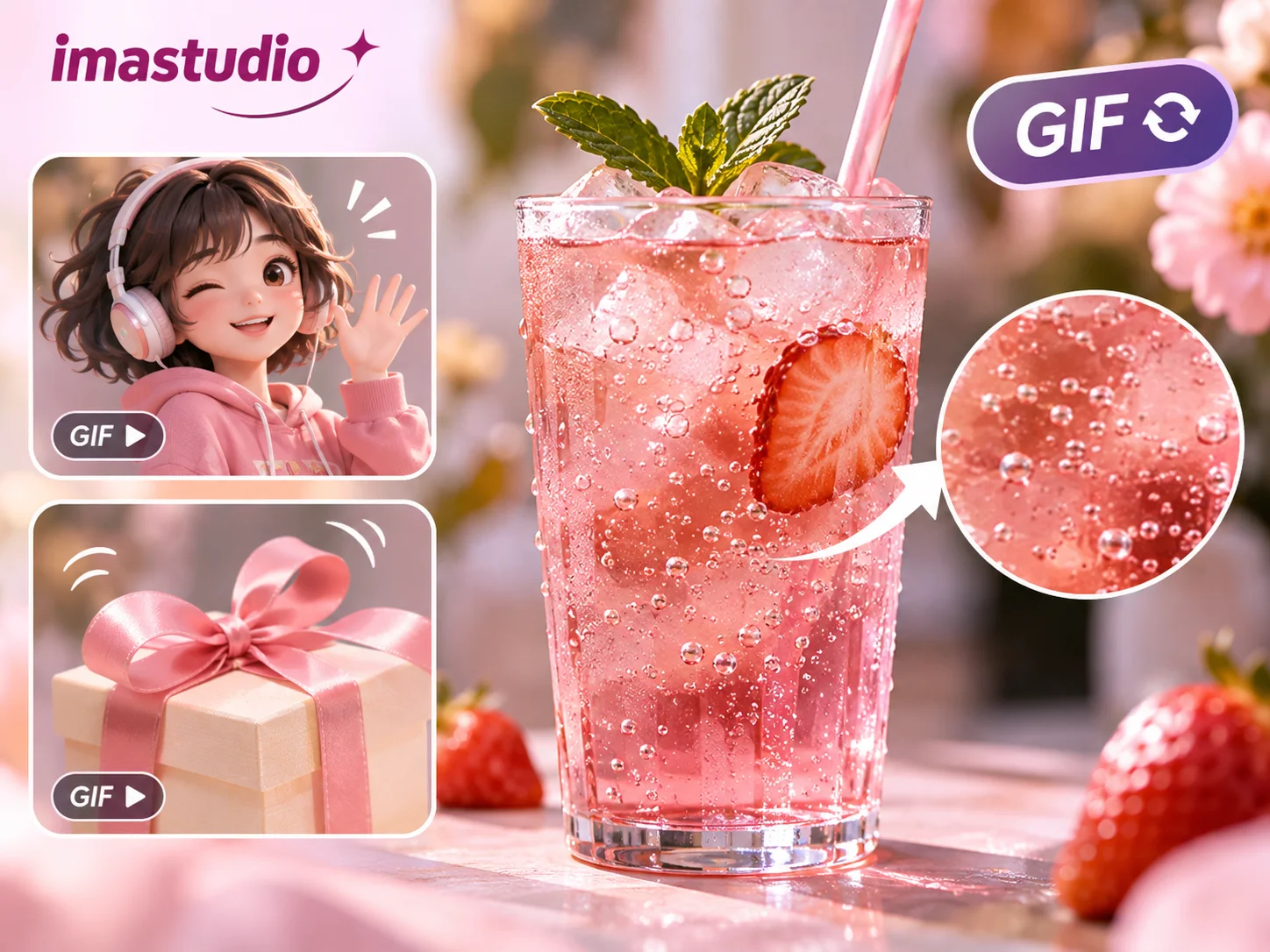
Transforme produtos e personagens em GIFs em loop
Crie visuais para páginas de produto, banners, reações e e-mails. Envie uma imagem e indique o movimento: bolhas subindo, um aceno ou uma fita balançando. Inclua o fundo e os detalhes que quer manter.
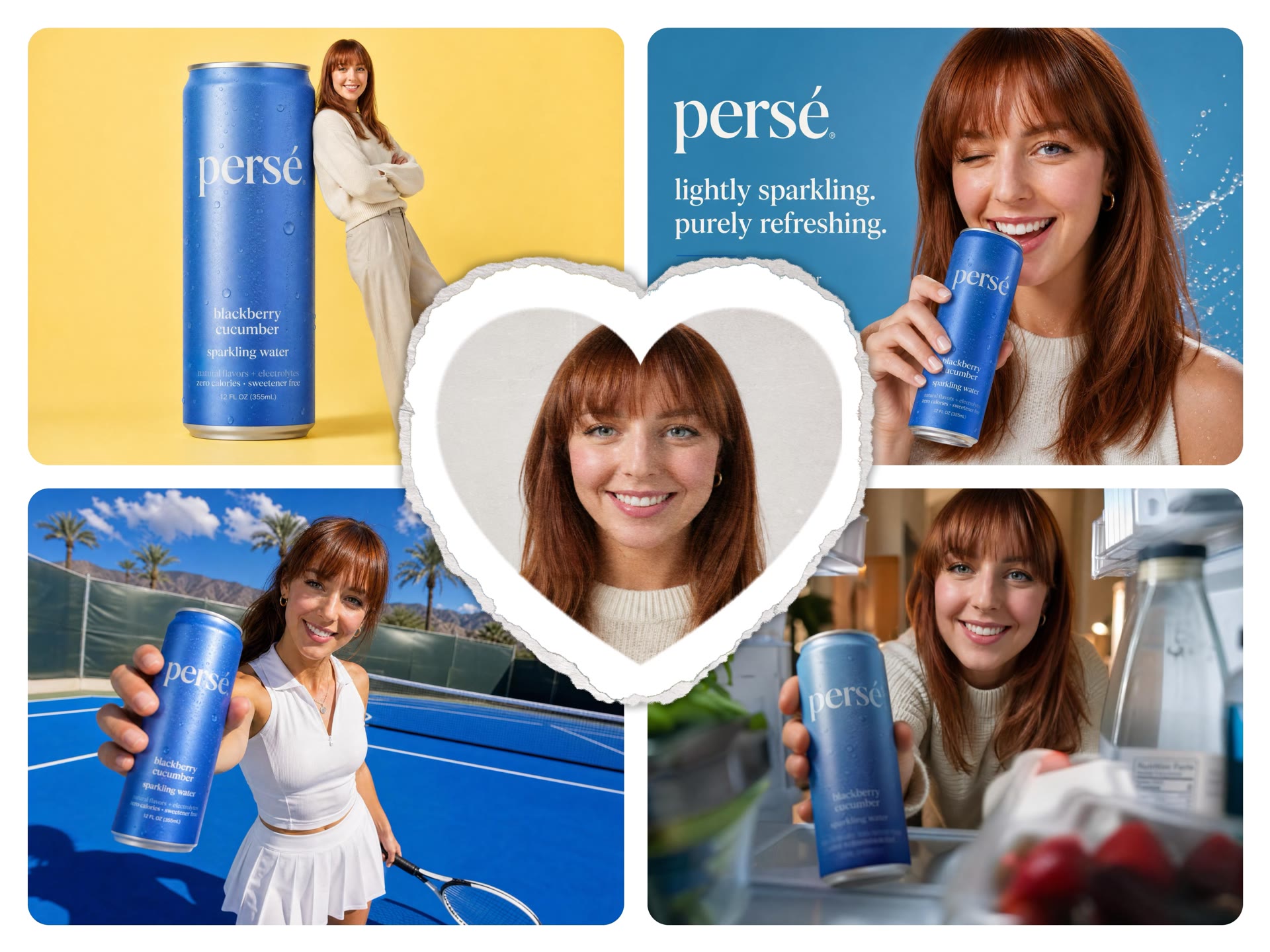
Explore ideias com Flare e Sunburst
Comece com Flare para posts, esboços e primeiras ideias. Experimente Sunburst para detalhes de produto, layouts precisos e refinamentos. Ambos aceitam texto ou referência; compare o mesmo material antes de escolher.
Crie ícones e gráficos de marca escaláveis
Faça ícones web, gráficos para apresentações, marcas simples e desenhos de linha. Escolha SVG e descreva formas, cores e traços. Redimensione o arquivo baixado ou continue em um editor vetorial.
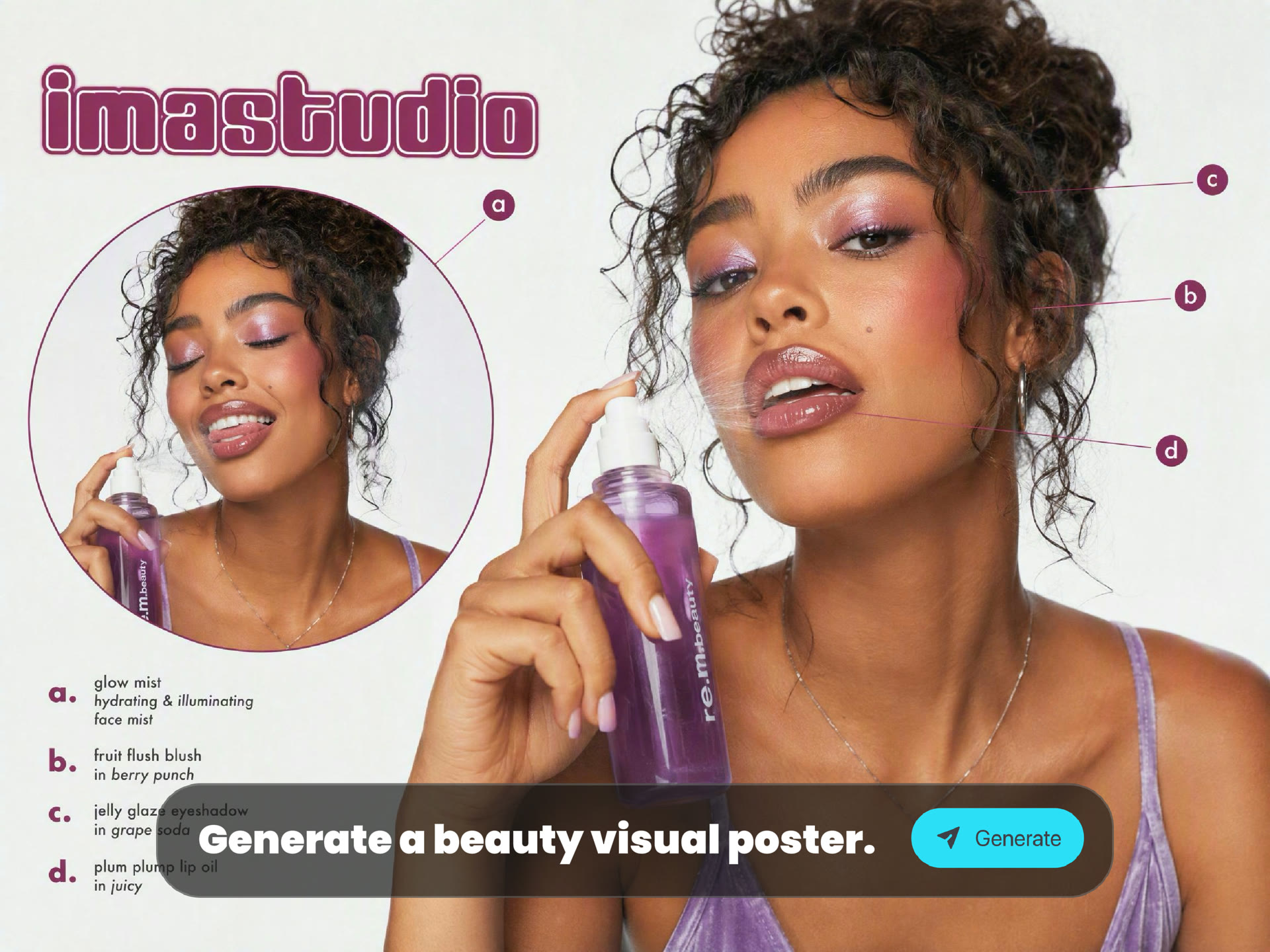
Crie conteúdo novo com uma imagem existente
Use referências de produtos ou personagens em lançamentos, séries de cartazes e atualizações. Prepare uma referência limpa com o removedor de fundo, ou ajuste uma imagem no editor de imagens com IA. Depois adicione a referência aqui e descreva o novo cenário e a aparência a preservar.
Melhores usos do GPT Image 2.6
Crie animações de produtos, figurinhas, banners e conteúdo social. Use SVG para ícones web estáticos, conceitos de marca e desenhos de linha.
01
Reações e figurinhas de personagens
Use GIF em comunidades e chats com uma ação clara. Exemplo: “Mantenha o cachecol vermelho; pisque e acene. Fundo fixo e loop contínuo”.
02
Banners e animações promocionais
Anime um elemento e reserve espaço para o texto. Exemplo: “A fita do presente balança; caixa e fundo fixos, espaço à direita”.
03
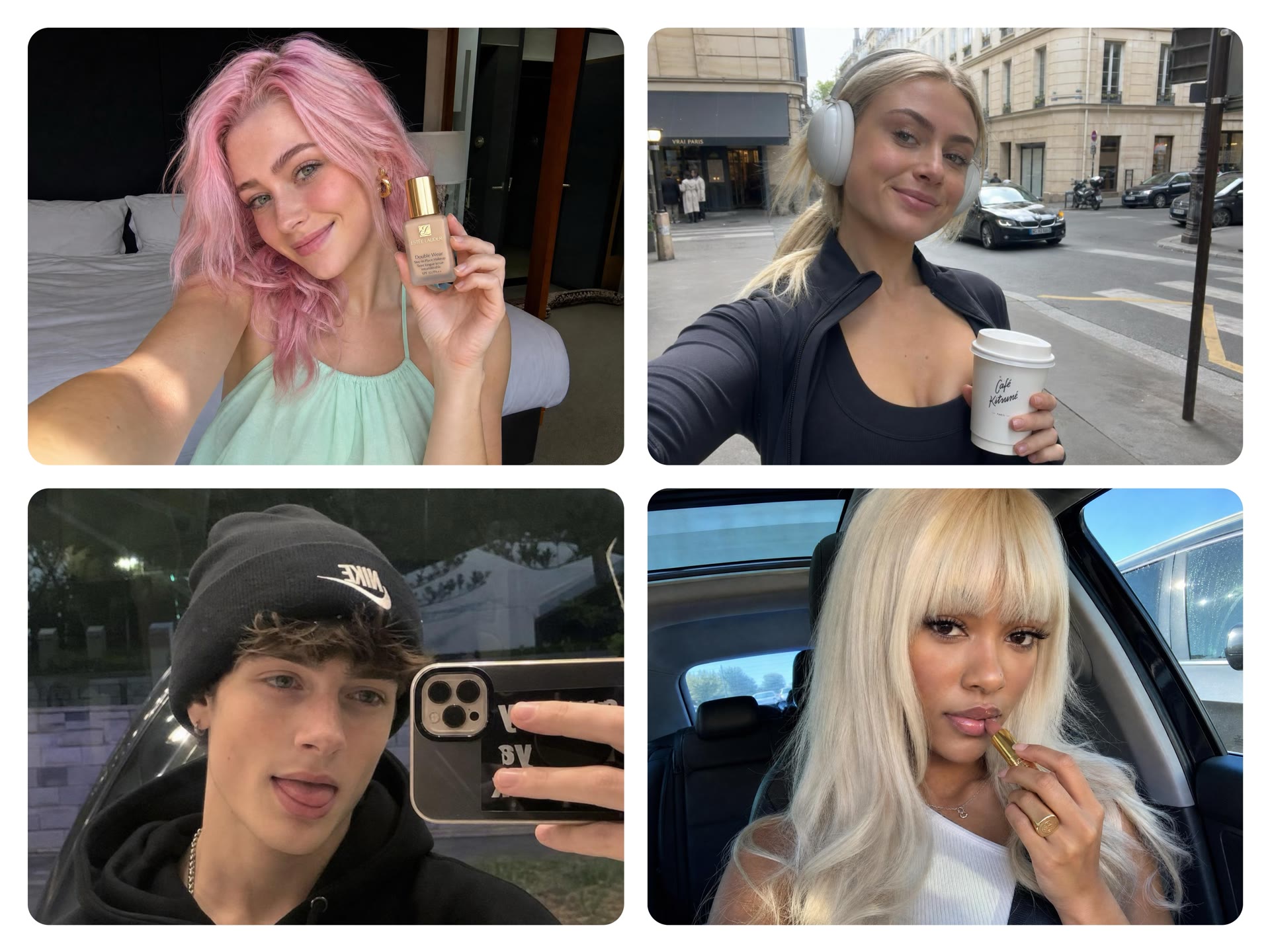
Detalhes de produtos em movimento
Envie uma foto e use GIF para vapor, gotas ou reflexos. Exemplo: “Mantenha forma, logo e posição da xícara. Só o vapor sobe; câmera fixa”.
04
Redes sociais e imagens para e-mail
Crie uma ação curta para anúncios e mensagens. Exemplo: “Um envelope se abre lentamente; um cartão sobe e para. Fundo simples”.
05
Ícones web e conceitos de marca
Escolha SVG para ícones estáticos, marcas e linhas. Exemplo: “Ícone ecológico de três folhas, monocromático, traço uniforme, sem gradientes”.
06
Testes de movimento para propostas
Compare ações antes da produção completa. Gere GIFs do mesmo presente com “fita balançando” e “tampa abrindo lentamente”. Escolha o melhor caminho.
Por que usar GPT Image 2.6 no ImaStudio
Reúna prompts, referências e downloads no ImaStudio. Faça um GIF de produto para um lançamento e depois ícones e imagens combinando. Encontre os resultados no histórico para a próxima campanha.
Sem configuração de API
Use GPT Image 2.6 nesta página sem gerenciar chaves de API, endpoints, IDs de modelos ou configurações de desenvolvimento.
GIF sem fluxo de vídeo
Obtenha uma animação pronta para compartilhar, sem gerar vídeo, recortá-lo e convertê-lo em GIF em outra ferramenta.
Formato definido desde o início
GIF já está selecionado nesta página. Você pode mudar para SVG ou outro formato antes de gerar.
Conectado ao histórico do ImaStudio
Os resultados podem ser salvos, baixados, comparados e reutilizados no fluxo de criação, sem desaparecer depois de uma única geração.
GIFAnimação a partir de um prompt
SVGSaída vetorial escalável
SalvarMantenha os resultados no histórico
Perguntas sobre GPT Image 2.6
Explore mais ferramentas de IA e exemplos criativos
Crie com Ima Studio
Imagens, vídeos e agentes no mesmo espaço de trabalho.