Combinar imagens online grátis com IA

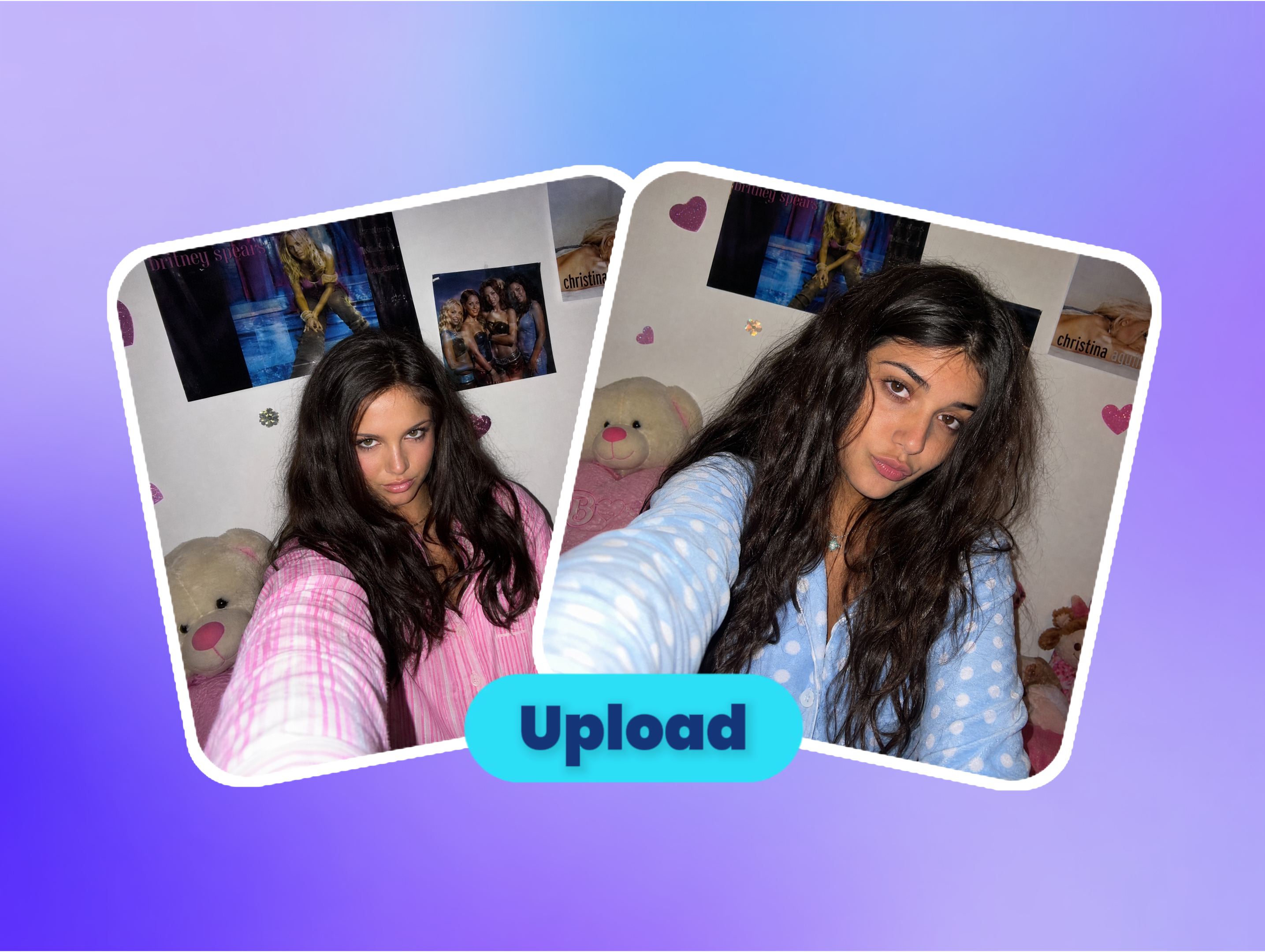
Para operadores de comércio eletrônico, designers, profissionais de marketing e criadores, transforme duas ou três imagens de referência em um visual para páginas de produtos, listagens de mercado, postagens Instagram ou rascunhos de campanha. Faça upload de referências de produto, assunto, plano de fundo ou layout, descreva como eles devem ser combinados, escolha uma proporção e revise o resultado em ImaStudio. A página usa GPT Image 2 e aceita até três imagens. É melhor para conceitos rápidos, não para máscaras em nível de pixel ou layouts bloqueados.

Onde um combinador de imagens AI se encaixa

Use esse fluxo de trabalho quando uma tarefa começar com duas ou três referências visuais e o objetivo for uma nova imagem, não um arquivo de camada com pixels perfeitos. É mais útil para conceitos de cena de produto, composições de assunto e plano de fundo, comparações visuais e orientações criativas iniciais. Escolha outra ferramenta quando tipografia exata, dimensões bloqueadas ou máscaras manuais forem o requisito principal.

GERADO POR IA
GERADO POR IA
GERADO POR IA
GERADO POR IA
GERADO POR IA
GERADO POR IA

Como usar o AI Image Combiner

  1. Definir a tarefa e fazer upload de referências
    Etapa 1Definir a tarefa e fazer upload de referências

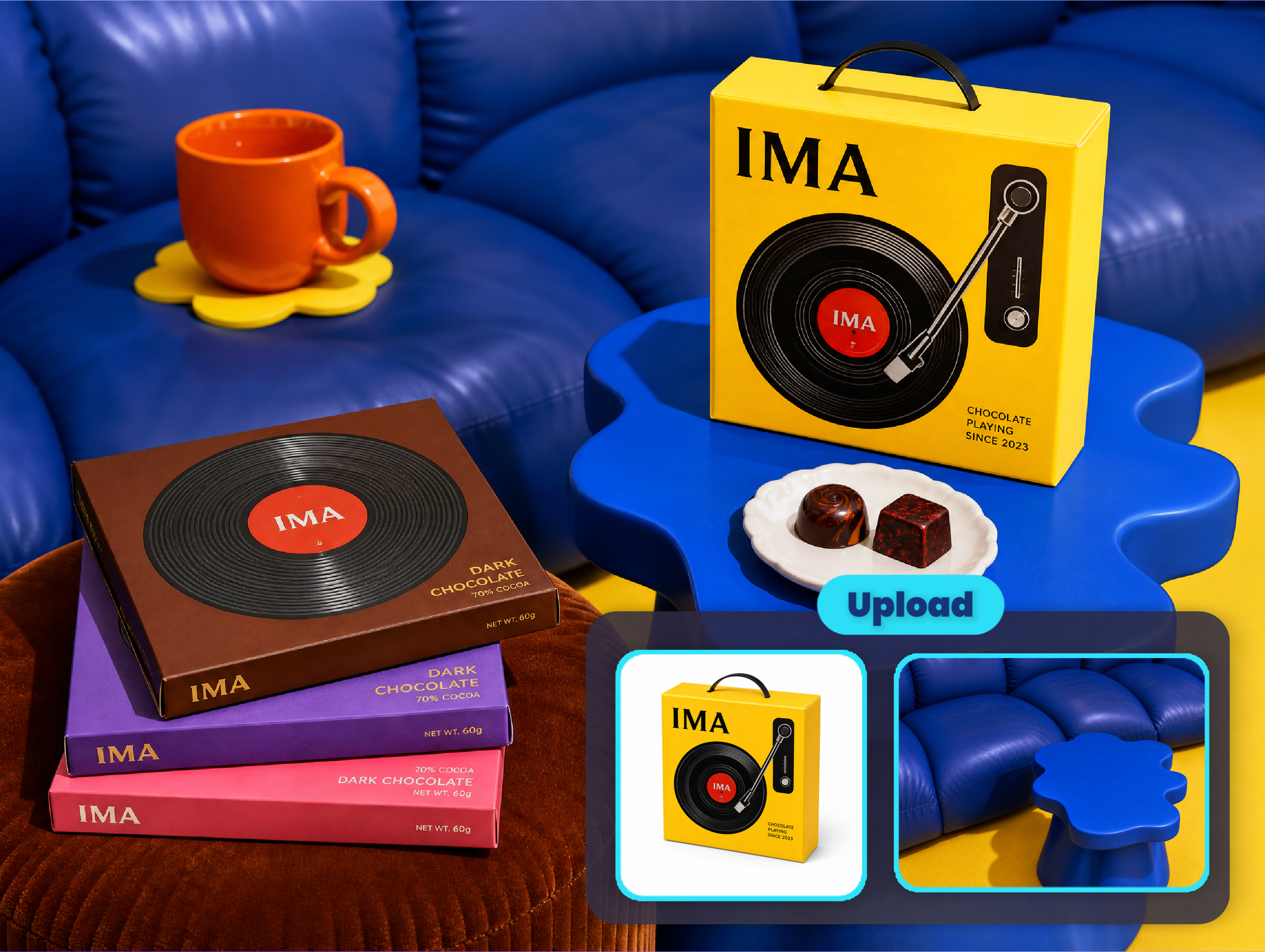
    Comece com uma função e uma tarefa claras: por exemplo, um operador de comércio eletrônico criando um cenário de produto. Faça upload de duas ou três imagens que forneçam a referência do produto, assunto, plano de fundo ou layout e use apenas recursos que você tem permissão para usar.

  2. Descreva a composição e escolha a proporção
    Etapa 2Descreva a composição e escolha a proporção

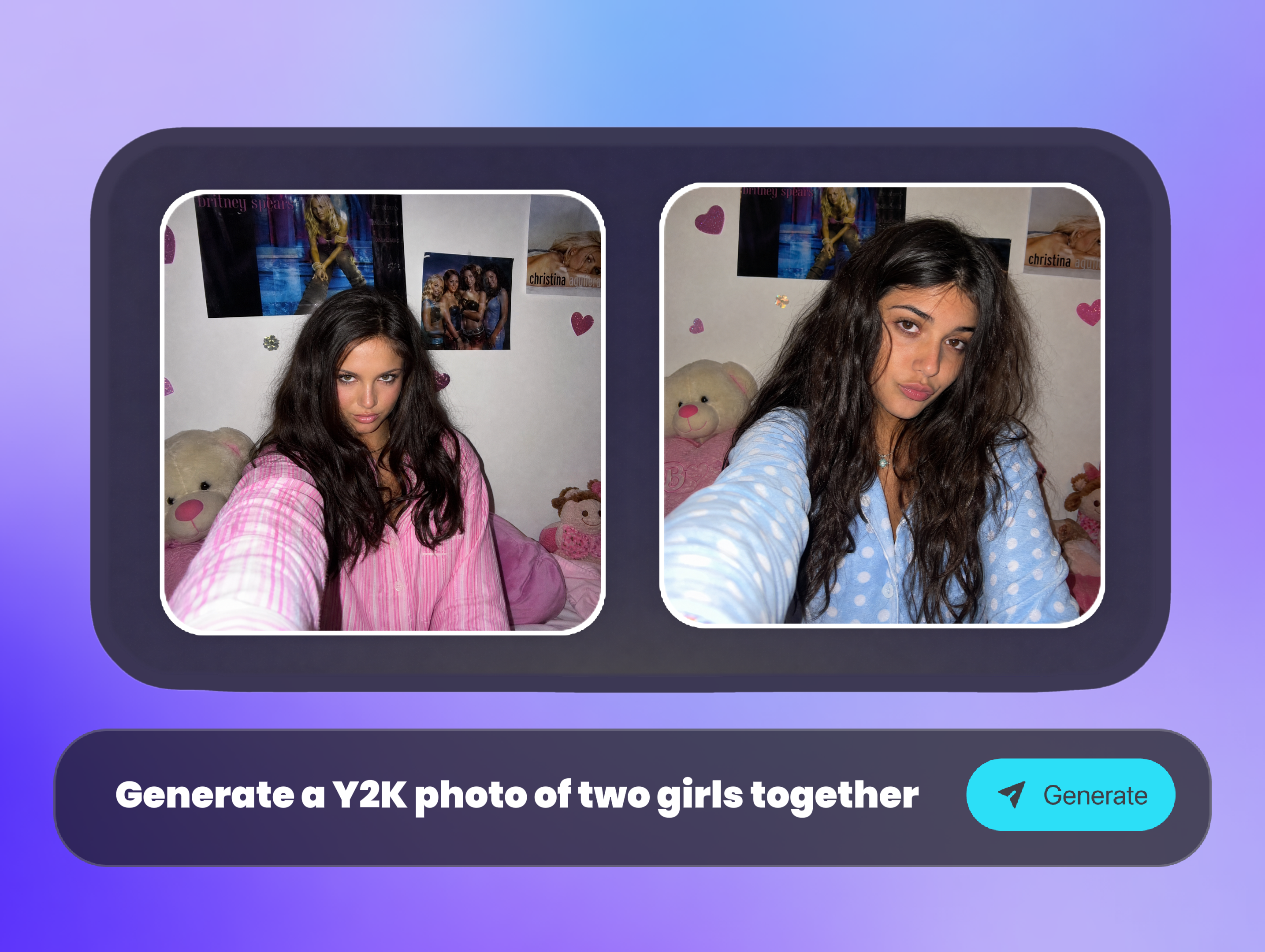
    Informe GPT Image 2 com o que cada imagem deve contribuir, o que deve permanecer reconhecível, onde os elementos devem aparecer e o que deve ser evitado. Em seguida, escolha a proporção disponível no painel de criação.

  3. Etapa 3Revise, refine e reutilize o resultado

    Revise a imagem gerada, faça uma solicitação de acompanhamento direcionada quando a composição precisar de outra passagem e use o histórico de criação de ImaStudio para revisar, comparar, baixar ou reutilizar a direção em trabalhos posteriores.

Onde um combinador de imagens AI se encaixa

Use esse fluxo de trabalho quando uma tarefa começar com duas ou três referências visuais e o objetivo for uma nova imagem, não um arquivo de camada com pixels perfeitos. É mais útil para conceitos de cena de produto, composições de assunto e plano de fundo, comparações visuais e orientações criativas iniciais. Escolha outra ferramenta quando tipografia exata, dimensões bloqueadas ou máscaras manuais forem o requisito principal.

01

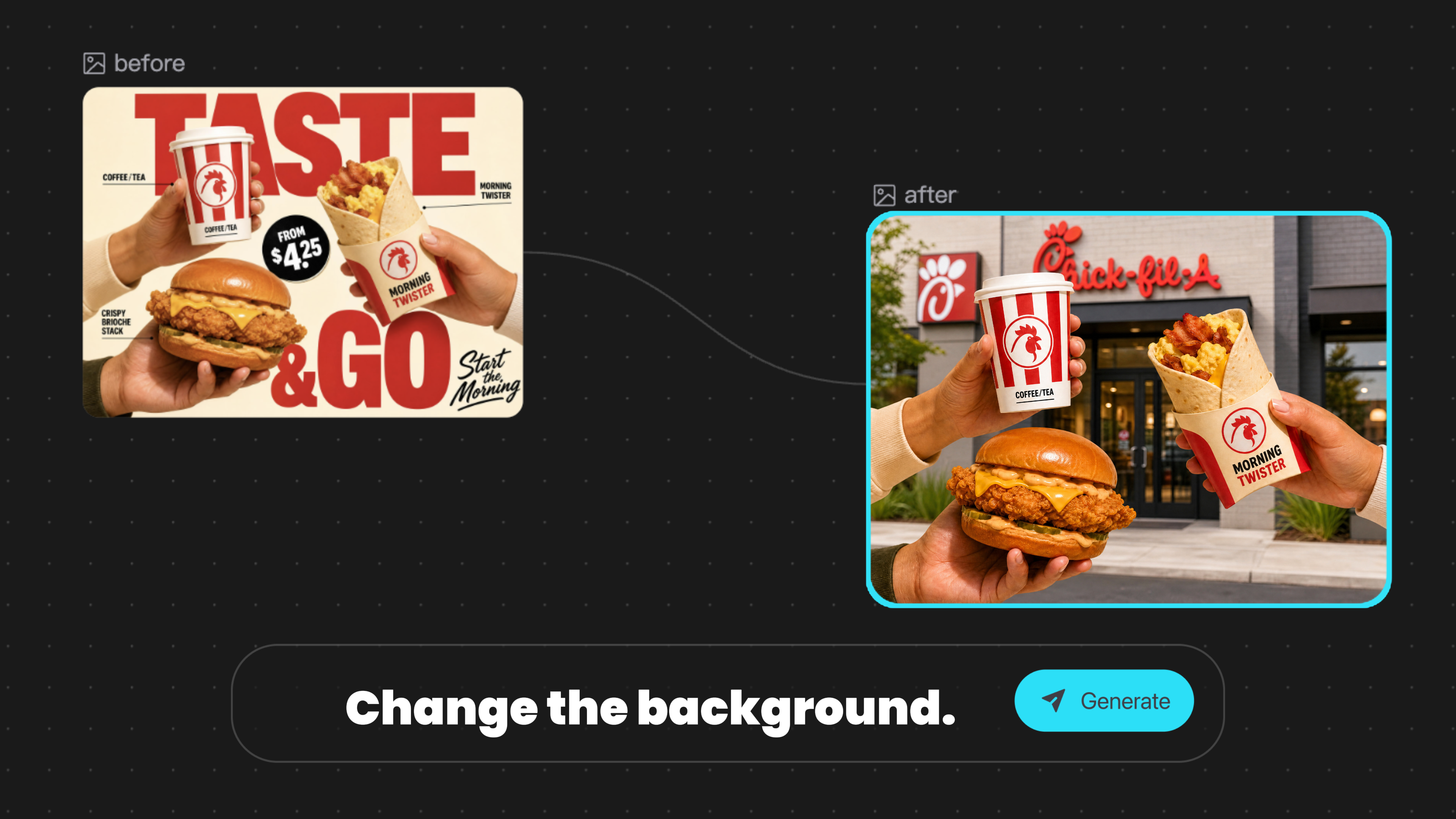
Foto do produto em uma nova cena

Registro de caso: Entrada — uma referência de produto ou assunto mais uma referência de cena ou plano de fundo. Prompt - “Coloque o objeto da imagem A no cenário da imagem B; mantenha a forma do objeto, o ângulo da câmera e os principais detalhes visuais reconhecíveis.” Modelo — GPT Image 2. Saída — uma imagem gerada usando a proporção selecionada. O tempo de geração e os créditos são mostrados pela tarefa atual e variam de acordo com a conta e as configurações.
02

Composições de Assunto e Fundo

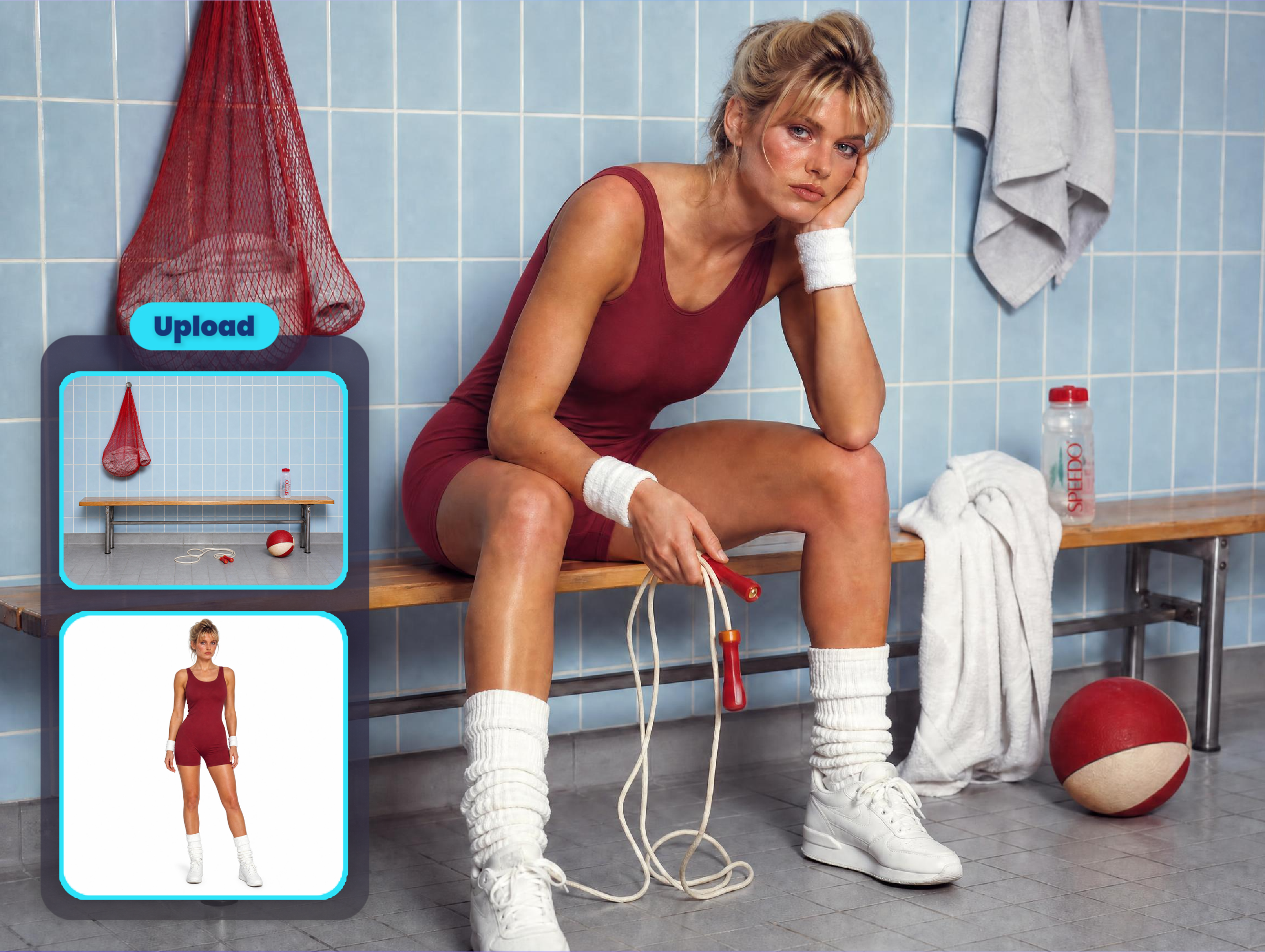
Coloque uma pessoa, objeto ou produto em um ambiente diferente descrevendo escala, posição, perspectiva, direção da iluminação, sombras e as partes que devem permanecer inalteradas. Isso substitui um rascunho composto inicial, e não um retoque final garantido.

03

Comparação e rascunhos antes e depois

Crie uma comparação de primeira passagem, um layout de transformação ou um conceito lado a lado a partir de imagens de referência. Indique a ordem de leitura, o espaçamento, os rótulos e a proporção e, em seguida, verifique o texto e o alinhamento antes de publicar.

04

Combinação de Referência Criativa

Combine ideias visuais de diversas referências em um conceito estilo moodboard, direção de campanha, miniatura ou rascunho de pôster. Mantenha o prompt focado no relacionamento visual, em vez de solicitar muitas alterações não relacionadas de uma só vez.

05

Quando outra ferramenta é melhor

Use um editor manual para camadas exatas, máscaras, tipografia, dimensões ou geometria de marca; use um removedor de fundo para um recorte limpo; e use uma ferramenta de layout dedicada quando o ativo final precisar seguir um modelo bloqueado.

Escolha o fluxo de trabalho que corresponde ao trabalho

A ferramenta certa depende da restrição. Utilize GPT Image 2 quando precisar de uma nova composição a partir de um pequeno conjunto de referências visuais; alterne fluxos de trabalho quando a precisão, os recortes ou os layouts fixos são mais importantes do que a velocidade.

Escolha o fluxo de trabalho que corresponde ao trabalho
Use o AI Image Combiner para novas composições

Melhor quando duas ou três referências precisam se tornar uma cena, conceito, visual de produto, rascunho de comparação ou direção criativa.

Use um editor manual para controle de nível de pixel

Melhor quando máscaras, camadas, tipografia, espaçamento exato, dimensões e geometria da marca devem permanecer bloqueados.

Use remoção de fundo para recortes limpos

Melhor quando a tarefa é simplesmente isolar um produto, pessoa, logotipo ou objeto de seu plano de fundo original.

Use uma ferramenta de layout dedicada para modelos bloqueados

Melhor quando um modelo de canal, cópia legal, especificação de produto ou formato de exportação exato não pode ser movido durante a produção.

Perguntas frequentes sobre o combinador de imagens AI

Explore mais ferramentas de IA e exemplos criativos

Combine duas imagens de referência em um visual

Faça upload de um produto, assunto, plano de fundo ou referência de layout, descreva a tarefa e as restrições e revise a primeira direção gerada em ImaStudio.