ImaStudio MCP
이미지·동영상 생성 MCP 서버 Claude, Cursor, Codex에서
Claude, Cursor, Codex 등 AI 도구가 ImaStudio 계정으로 이미지, 동영상, 오디오를 생성하게 하세요. OAuth로 로그인하므로 API 키를 붙여 넣을 필요가 없고, 모든 결과는 IMA Canvas에 남습니다.
ImaStudio를 AI 도구에 연결
도구를 선택하고 설정 안내를 복사하세요. IMA에는 브라우저에서 로그인하므로 대화에 API 키를 붙여 넣지 않습니다.

IMA 캔버스를 Claude Code에 연결
이 메시지를 복사해 Claude Code에 보내면 직접 설치한 뒤 캔버스에서 바로 작업할 수 있어요.
인기 AI 모델을 한곳에서


세 단계로 연결
- 1
AI 도구 선택
Claude, Cursor, Codex 등 지원되는 도구를 고르고 간단한 설정 안내를 따르세요.
ImaStudio 접근을 허용할까요?
- IMA 계정으로 인증
- 언제든 취소 가능
- 생성에는 IMA 크레딧 사용
취소허용2IMA로 로그인
요청되는 권한을 확인한 뒤 브라우저에서 승인하세요. 대화에 API 키를 입력하지 않습니다.
이번 주 신제품의 포스터와 소개 영상을 만들고 같은 캔버스에 남겨 줘.
ImaStudio 
 3
AI에게 제작 요청
필요한 포스터, 이미지, 동영상을 설명하면 AI가 ImaStudio를 호출하고 결과가 캔버스에 나타납니다.
원격 MCP 서버 주소(Streamable HTTP)
https://api.imastudio.com/mcpImaStudio MCP로 만들 수 있는 것
ImaStudio 커뮤니티에서 선별한 작품입니다. 프롬프트를 복사해 연결된 AI 도구에 붙여 넣고, 캔버스에서 결과를 계속 다듬으세요.
 0:08
Cinematic 15-second single continuous handheld shot, no…
Kira
 0:15
ice cream——Double the Cute
Kira
 0:08
CONVENIENCE STORE FLYBY
Kira
 0:15
Sports wear advertisement
Carrie
 0:15
THE BIG TASTE
Kira
 0:05
Gloss Texture Close-Up
Carrie
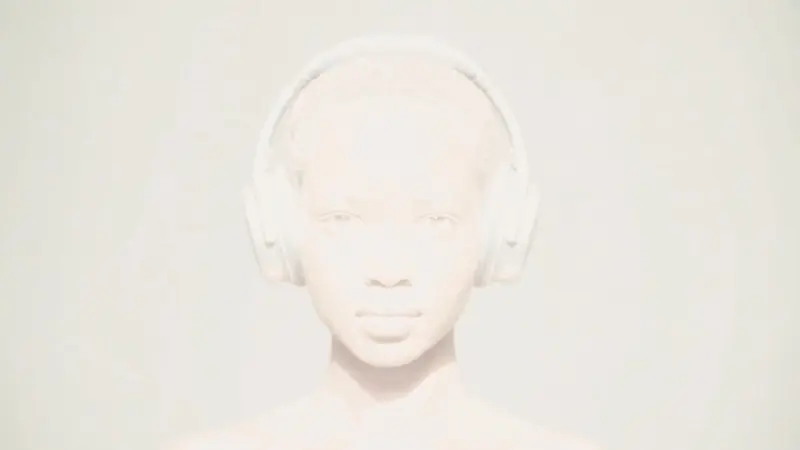 0:10
FREQUENCY — HEAR NOTHING ELSE
Kira
 0:15
Peak Performance
Kira
 0:15
ROADSTER 2 — LIPSTICK EMERGENCY
Kira
ImaStudio MCP 서버란?
MCP(Model Context Protocol)는 AI 도구가 외부 서비스를 호출할 수 있게 하는 개방형 표준입니다. ImaStudio MCP 서버를 쓰면 호환되는 AI 도구가 IMA 계정으로 이미지, 동영상, 오디오를 생성할 수 있어 대화를 떠나지 않고 제작할 수 있습니다. 결과는 프롬프트와 함께 IMA 캔버스에 저장되어 다시 보고 다듬을 수 있습니다.
작업에 맞는 연결 방식 선택
- MCP
- 호환되는 AI 도구에서 IMA 제작 기능을 직접 호출하려면 MCP를 사용하세요. 위 패널에서 도구를 선택하고 연결과 인증 절차를 따르세요.
- CLI
- 컴퓨터 파일 업로드, 결과 다운로드나 스크립트 기반 반복 제작에는 CLI를 사용할 수 있습니다.
Claude Code와 Codex는 두 방식 모두 지원합니다. 작업 습관에 따라 고르면 되며 같은 IMA 계정을 사용합니다.
보안과 권한
IMA 계정으로 인증
브라우저에서 IMA에 로그인하고 요청 권한을 확인해 승인하세요. AI 대화에 API 키를 붙여 넣을 필요는 없습니다.
언제든 취소 가능
더 이상 사용하지 않을 때는 IMA 설정의 승인된 앱에서 해당 앱의 접근 권한을 취소하세요.
생성에는 IMA 크레딧 사용
승인된 AI 도구로 생성하는 콘텐츠도 웹사이트와 같은 IMA 계정과 크레딧을 사용합니다.
ImaStudio MCP 자주 묻는 질문
Model Context Protocol을 통해 AI 어시스턴트에 생성 도구를 제공하는 서비스입니다. ImaStudio MCP 서버를 쓰면 호환되는 AI 도구가 IMA 계정으로 이미지, 동영상, 오디오를 생성하고 결과를 IMA 캔버스에 저장할 수 있습니다.
Claude Code, Codex, Cursor, VS Code, OpenCode, Kimi Code, ZCode, Claude, WorkBuddy, OpenClaw, Hermes, Grok Bot, 그리고 원격 MCP와 OAuth 로그인을 지원하는 모든 도구에서 사용할 수 있습니다.
아니요. 브라우저에서 IMA에 로그인하고, 요청되는 권한을 확인한 뒤 연결을 승인하면 됩니다. AI 대화에 API 키를 붙여 넣지 않습니다.
연결은 무료입니다. 콘텐츠 생성에는 웹사이트와 같은 요율로 IMA 크레딧이 사용됩니다. 서드파티 AI 도구 구독은 IMA 크레딧 잔액과 별개입니다.
AI에게 현재 사용 가능한 모델 목록을 물어본 뒤 하나를 골라 생성하세요. 같은 요청을 두 모델로 실행해 캔버스에서 결과를 비교할 수도 있습니다.
호환되는 AI 도구가 IMA를 직접 호출하게 하려면 MCP를 사용하세요. AI가 내 컴퓨터의 파일을 업로드하거나 결과를 다운로드하거나 반복 제작 작업용 스크립트를 실행해야 할 때는 CLI를 사용하세요. Claude Code와 Codex는 두 방식을 모두 지원합니다.
IMA 설정의 연결된 앱을 열어, 연결을 더 이상 쓰지 않을 때 해당 앱의 접근 권한을 취소하세요.