GPT Image 2.6 추천 활용 장면
상품 세부 애니메이션, 커뮤니티 스티커, 프로모션 배너, SNS 이미지에 활용하세요. 정적 웹 아이콘, 브랜드 초안, 선화에는 SVG를 사용하세요.
ImaStudio에서 GPT Image 2.6으로 GIF 만드는 방법
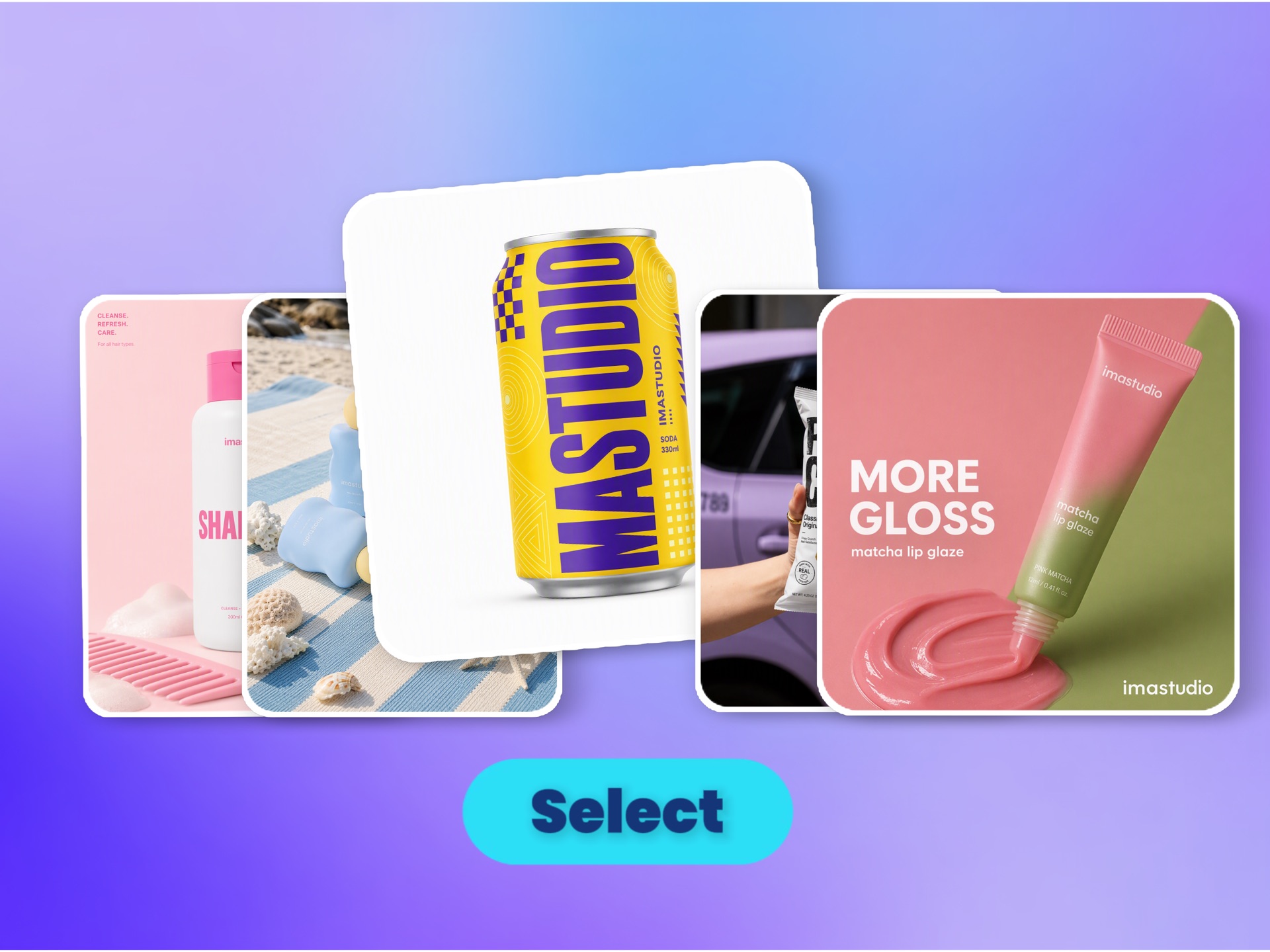 단계 1원하는 움직임 설명
ImaStudio에서 GPT Image 2.6을 열고 반복 재생되는 스티커, 애니메이션 배너, 제품 하이라이트 또는 리액션 GIF용 프롬프트를 작성하세요. 특정 캐릭터나 제품을 애니메이션에서 유지하려면 레퍼런스 이미지를 추가하세요.
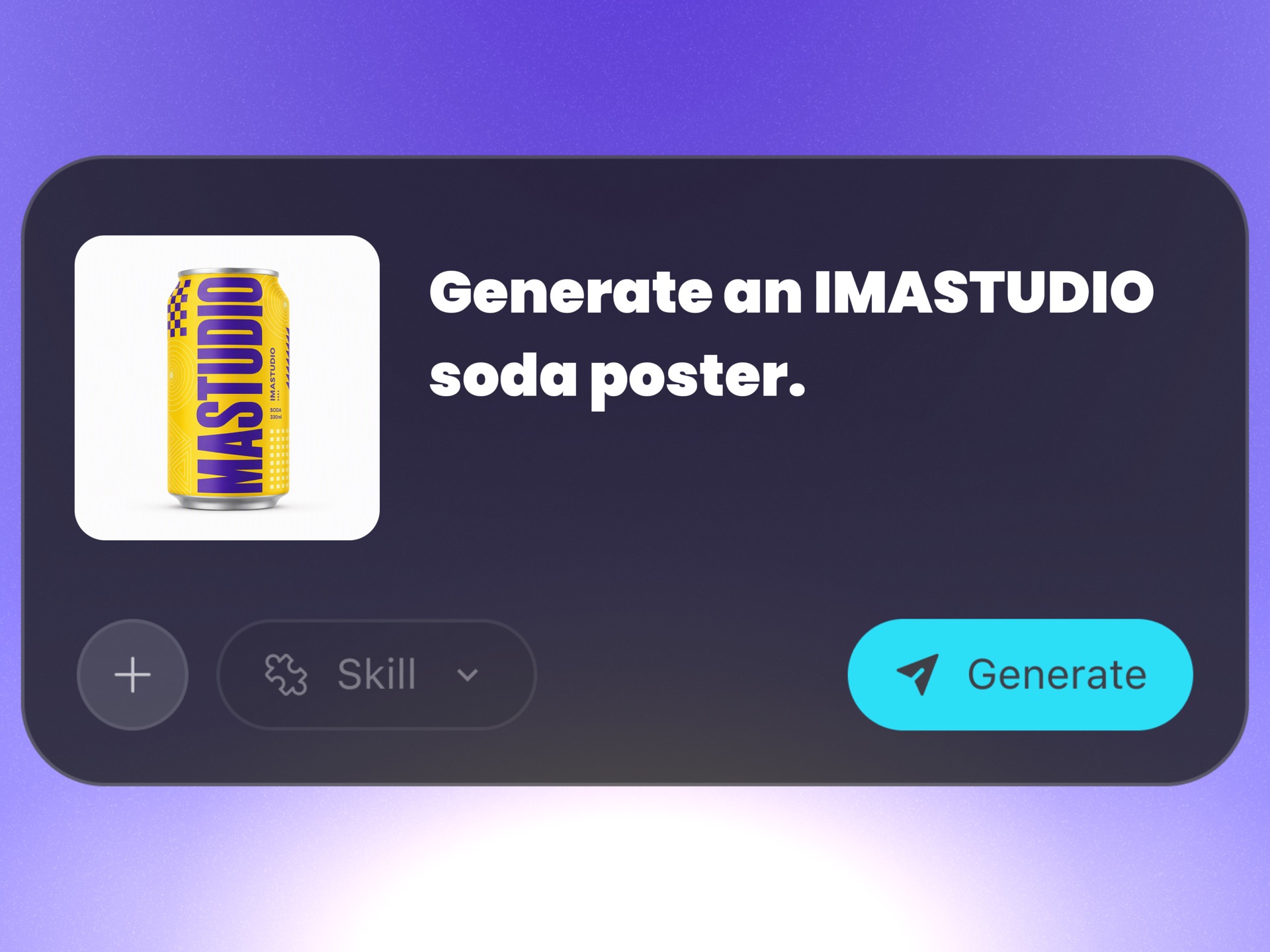 단계 2출력 형식을 고른 뒤 설정하기
움직이는 이미지는 GIF와 프레임 수를 선택하고, 벡터 이미지는 SVG를 선택하세요. 상품의 김만 오르게 하고 카메라 회전이나 장면 전환은 빼서 시작하세요. 설정을 확인한 뒤 생성합니다.
 단계 3생성, 다운로드, 공유
작업을 ImaStudio 생성 워크플로로 보내 애니메이션을 미리 보고, GIF를 다운로드하고, 기록에 저장해 스티커, 광고, 소셜 게시물에 다시 활용하세요.
GPT Image 2.6으로 만들 수 있는 콘텐츠
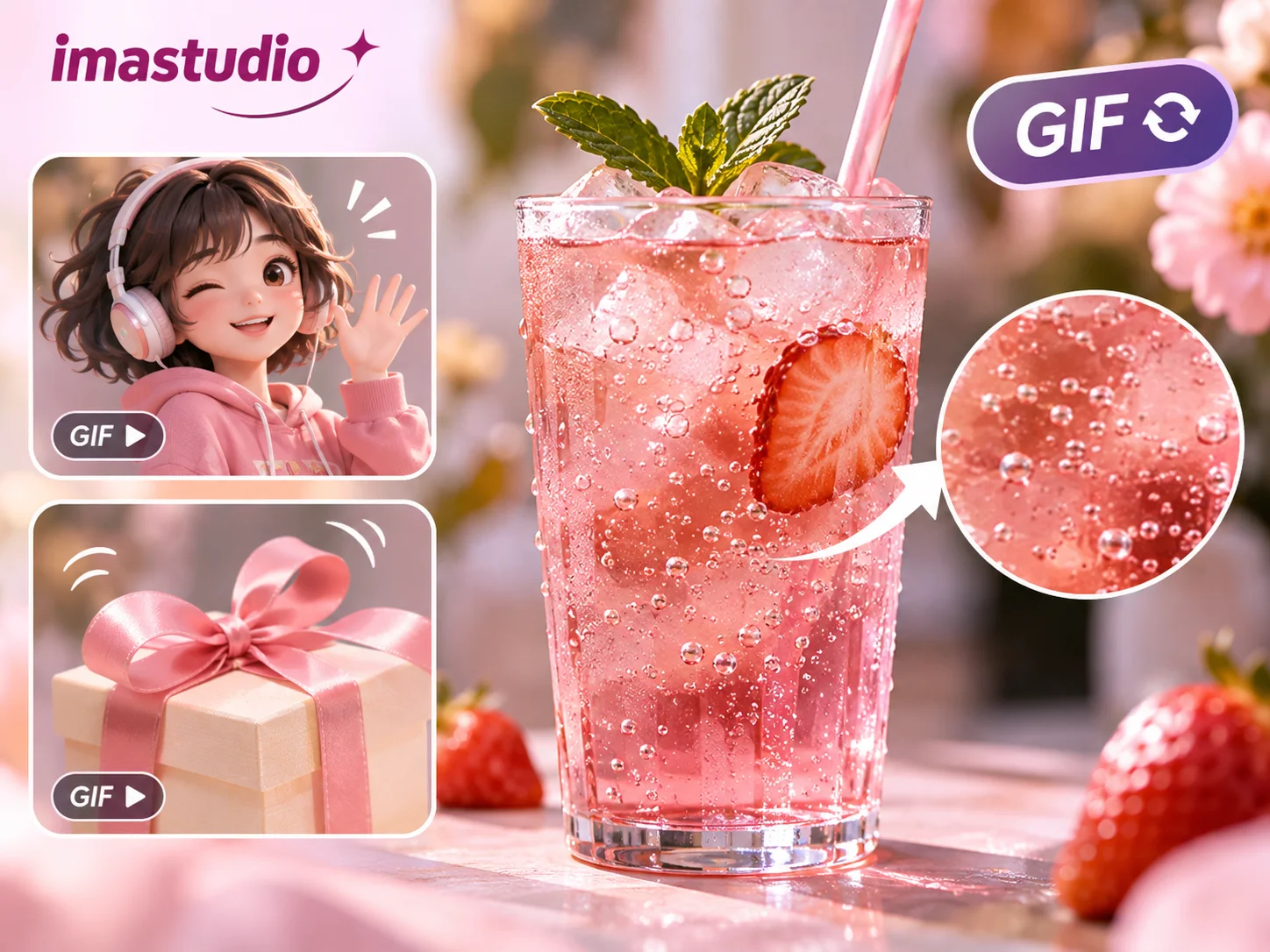
상품과 캐릭터를 반복 GIF로
상품 페이지, 프로모션 배너, 커뮤니티 반응과 이메일에 활용하세요. 이미지를 올리고 기포, 손 흔들기, 리본 움직임을 지정하세요. 유지할 배경과 외형도 함께 적을 수 있습니다.
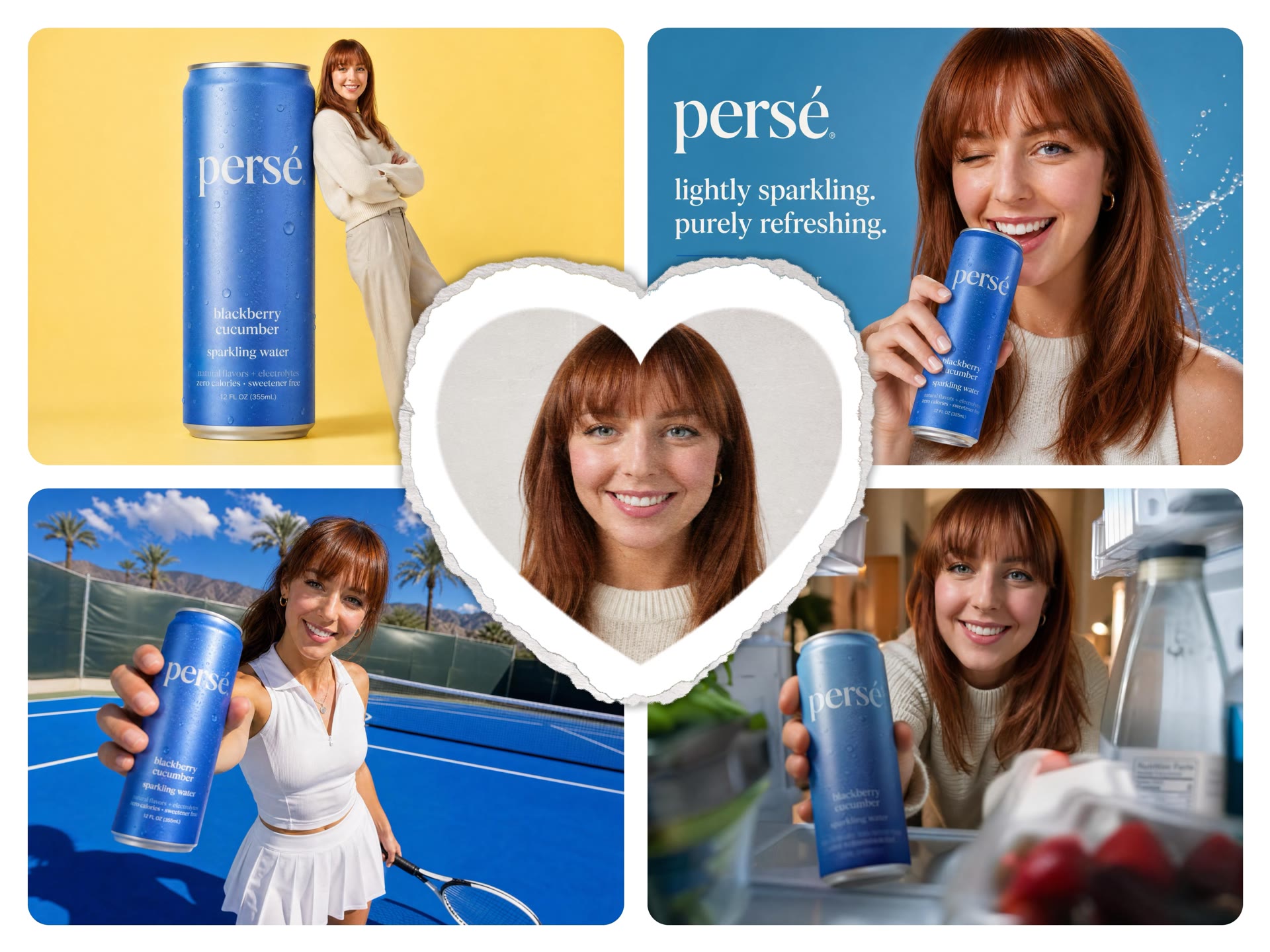
Flare와 Sunburst로 방향 비교
일상 게시물과 초안은 Flare로 시작하세요. 상품 세부, 정교한 배치와 추가 수정에는 Sunburst도 시도할 수 있습니다. 두 모드 모두 글이나 참고 이미지로 시작하므로 같은 소재로 결과를 비교하세요.
확대해 쓸 아이콘과 브랜드 그래픽
웹 아이콘, 발표 자료, 간단한 마크와 선화에 활용하세요. SVG를 골라 모양, 색상과 선을 설명하면 됩니다. 다운로드한 파일을 크기에 맞게 조절하거나 벡터 편집 도구에서 이어서 다듬으세요.
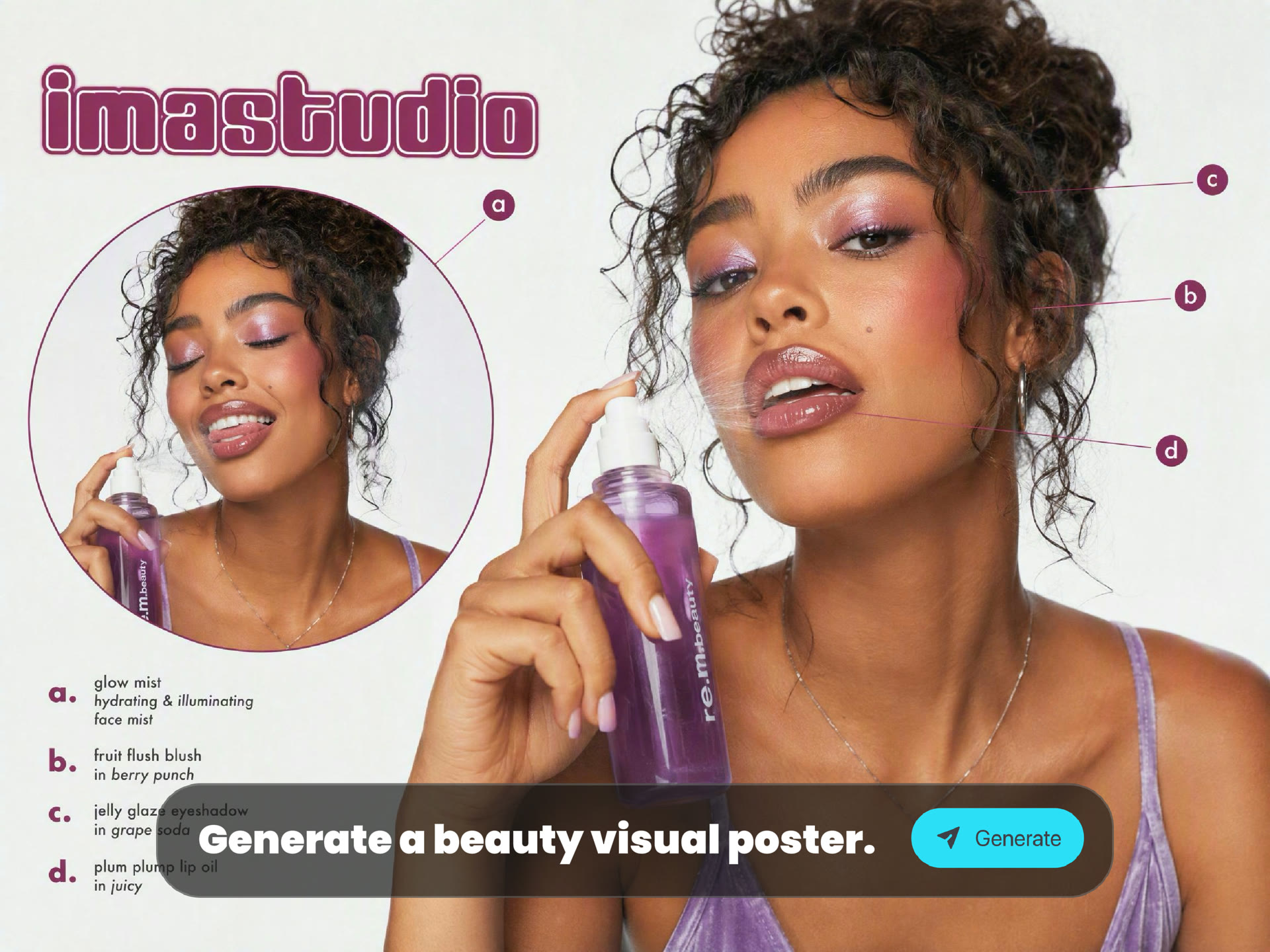
기존 이미지로 새 콘텐츠 만들기
신상품, 시리즈 포스터와 캐릭터 업데이트에 참고 이미지를 쓰세요. 배경 제거 도구로 상품 참고 이미지를 준비하거나 AI 이미지 편집기로 기존 이미지를 수정하세요. 그런 다음 이곳에 참고 이미지를 추가하고 새 배경과 유지할 외형을 설명하세요.
GPT Image 2.6 추천 활용 장면
상품 세부 애니메이션, 커뮤니티 스티커, 프로모션 배너, SNS 이미지에 활용하세요. 정적 웹 아이콘, 브랜드 초안, 선화에는 SVG를 사용하세요.
01
커뮤니티 반응과 캐릭터 스티커
커뮤니티·채팅용 GIF는 명확한 동작 하나부터. 예: “빨간 목도리는 유지하고 깜빡인 뒤 손 흔들기. 배경 고정, 자연스러운 반복.”
02
캠페인 배너와 프로모션 효과
한 요소만 움직이고 홍보 문구 공간을 남기세요. 예: “선물 상자 리본만 흔들림. 상자와 배경 고정, 오른쪽 여백.”
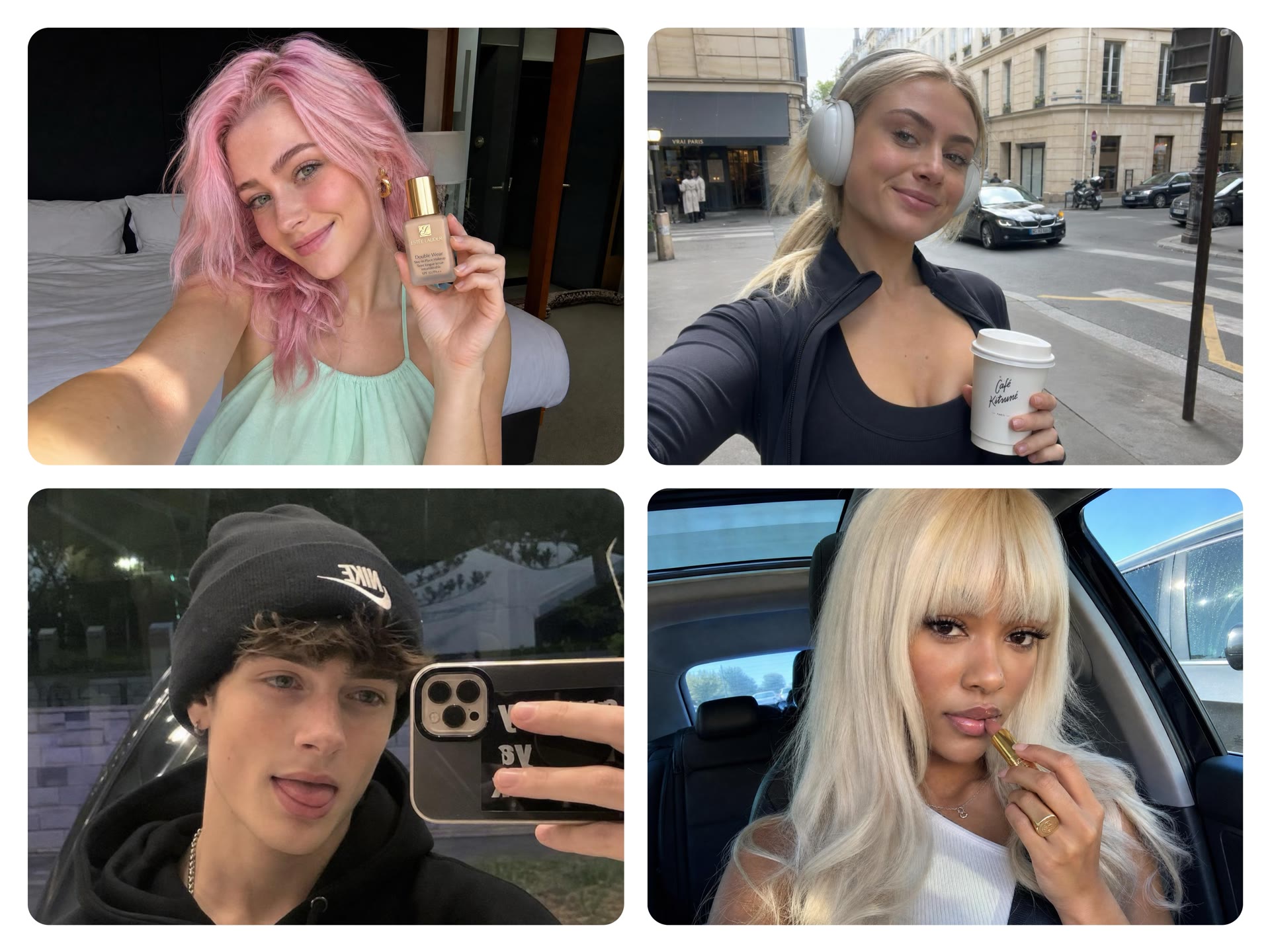
03
상품 세부 표현 애니메이션
상품 사진으로 김, 물방울, 반사광을 GIF로 만드세요. 예: “컵 모양·로고·위치 유지. 김만 천천히 올라옴, 카메라 고정.”
04
SNS 게시물과 이메일 이미지
출시 소식이나 인사말에 짧은 동작을 쓰세요. 예: “봉투가 천천히 열리고 카드가 올라와 멈춤. 간단한 배경.”
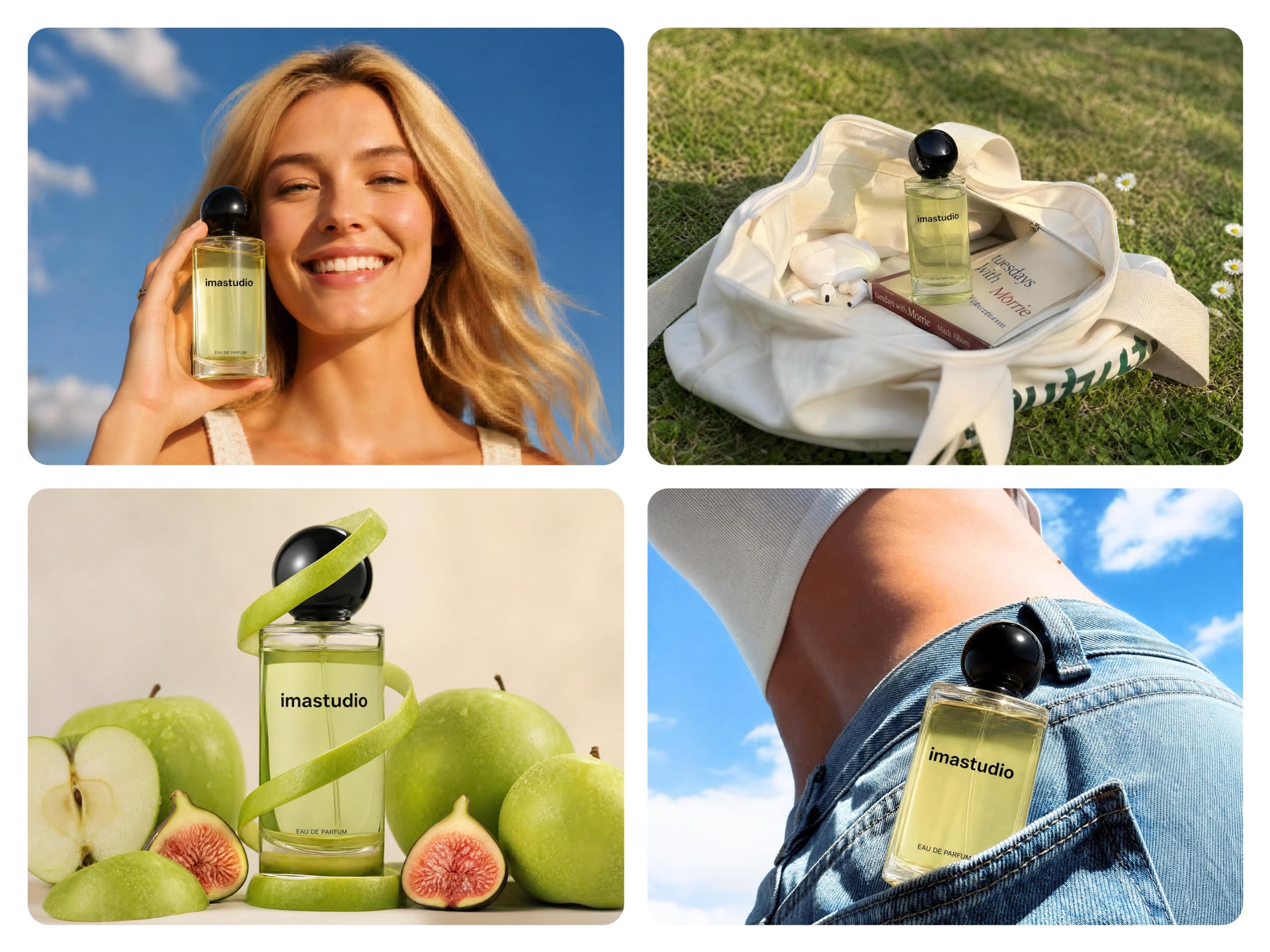
05
웹 아이콘과 브랜드 초안
정적 아이콘과 선화에는 SVG를 선택하세요. 예: “잎 세 장의 친환경 아이콘. 단색, 일정한 선 굵기, 그라데이션 없음.”
06
제안서용 동작 방향 비교
제작 전에 같은 아이디어의 동작을 비교하세요. 선물 상자로 “리본 흔들림”과 “뚜껑 열림”을 각각 GIF로 만들어 방향을 선택합니다.
ImaStudio를 통해 GPT Image 2.6을 사용하는 이유
프롬프트, 참고 이미지, 다운로드를 같은 ImaStudio 작업 공간에서 다루세요. 출시용 상품 GIF와 관련 아이콘·이미지를 만들고 다음 캠페인에서는 기록에서 찾아 다시 사용할 수 있습니다.
API 설정 불필요
API 키, 엔드포인트, 모델 ID 또는 개발자 설정을 관리하지 않고 페이지에서 GPT Image 2.6을 사용할 수 있습니다.
비디오 워크플로 없이 GIF
비디오를 생성하고, 자르고, 다른 도구에서 GIF로 변환하는 대신 한 단계로 공유 가능한 애니메이션을 얻으세요.
출력 형식을 먼저 선택
이 페이지에서는 GIF가 미리 선택되어 있으며, 생성 전에 SVG 또는 다른 형식으로 바꿀 수 있습니다.
ImaStudio 기록과 연결
결과물은 한 번 생성하고 사라지는 대신 생성 워크플로에서 저장, 다운로드, 비교, 재사용할 수 있습니다.
GIF프롬프트로 만드는 애니메이션 출력
SVG확장 가능한 벡터 출력
저장결과를 기록에 보관
GPT Image 2.6 자주 묻는 질문
더 많은 AI 도구와 크리에이티브 예시 둘러보기
Ima Studio로 만들기
이미지, 비디오, 에이전트를 하나의 워크스페이스에서.