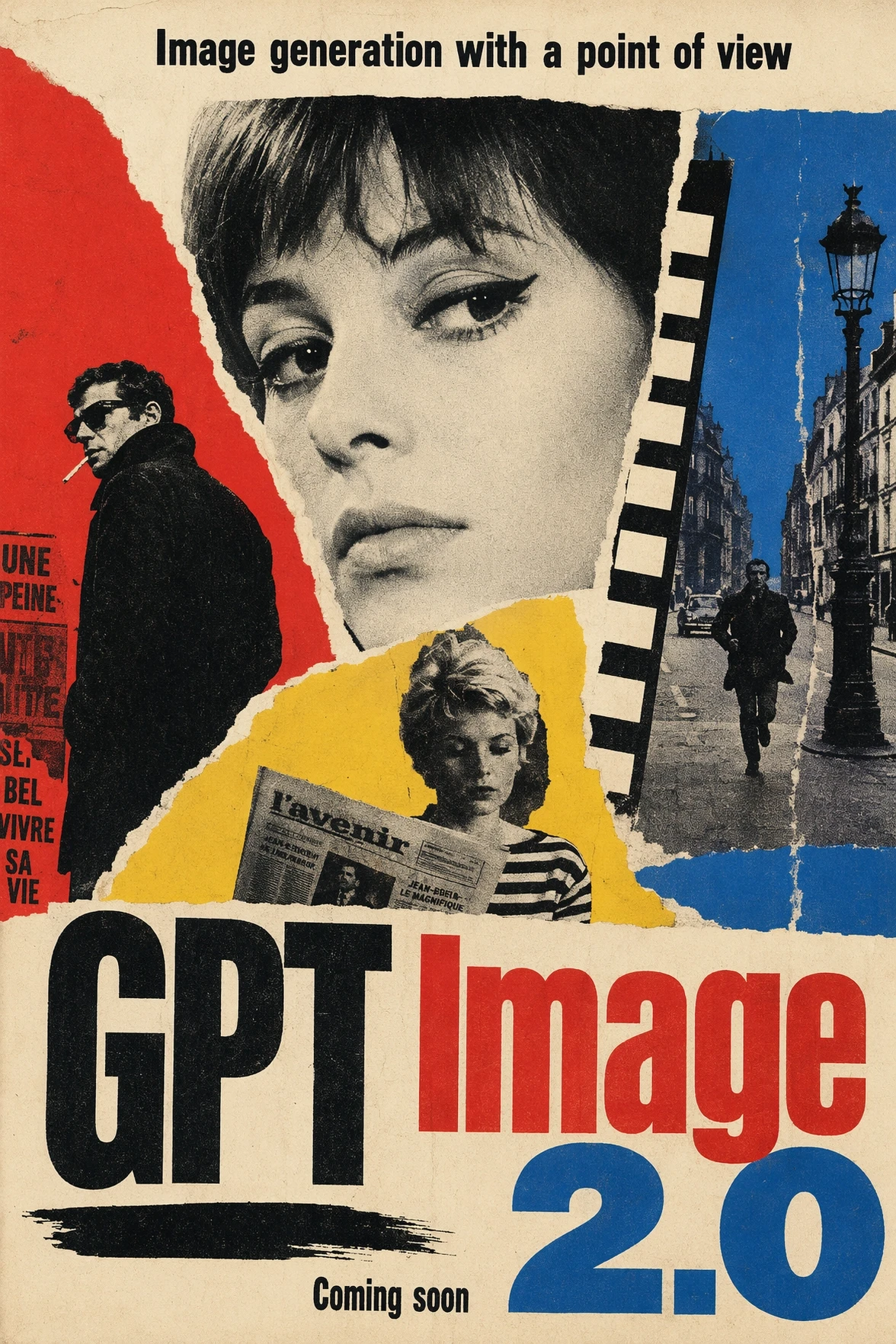
GPT Image 2.6 最佳應用場景
適合電商商品細節展示、社群表情貼圖、促銷橫幅和社群配圖。需要靜態向量素材時,可以做網頁圖示、品牌草圖和線稿。
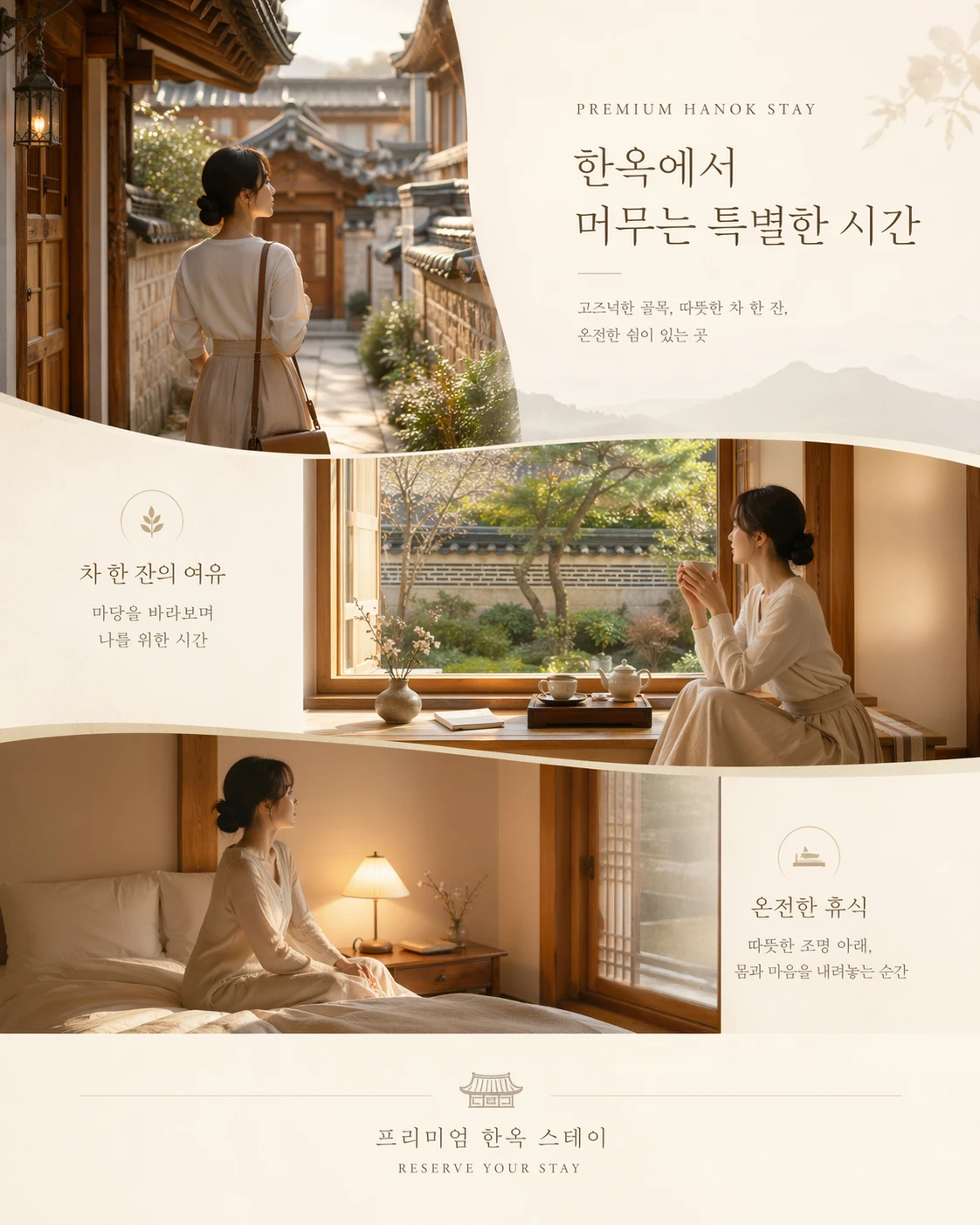
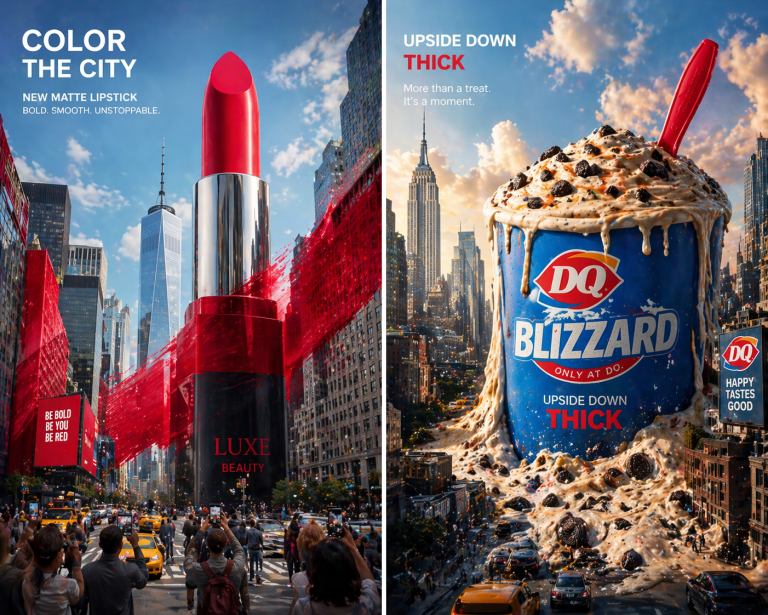
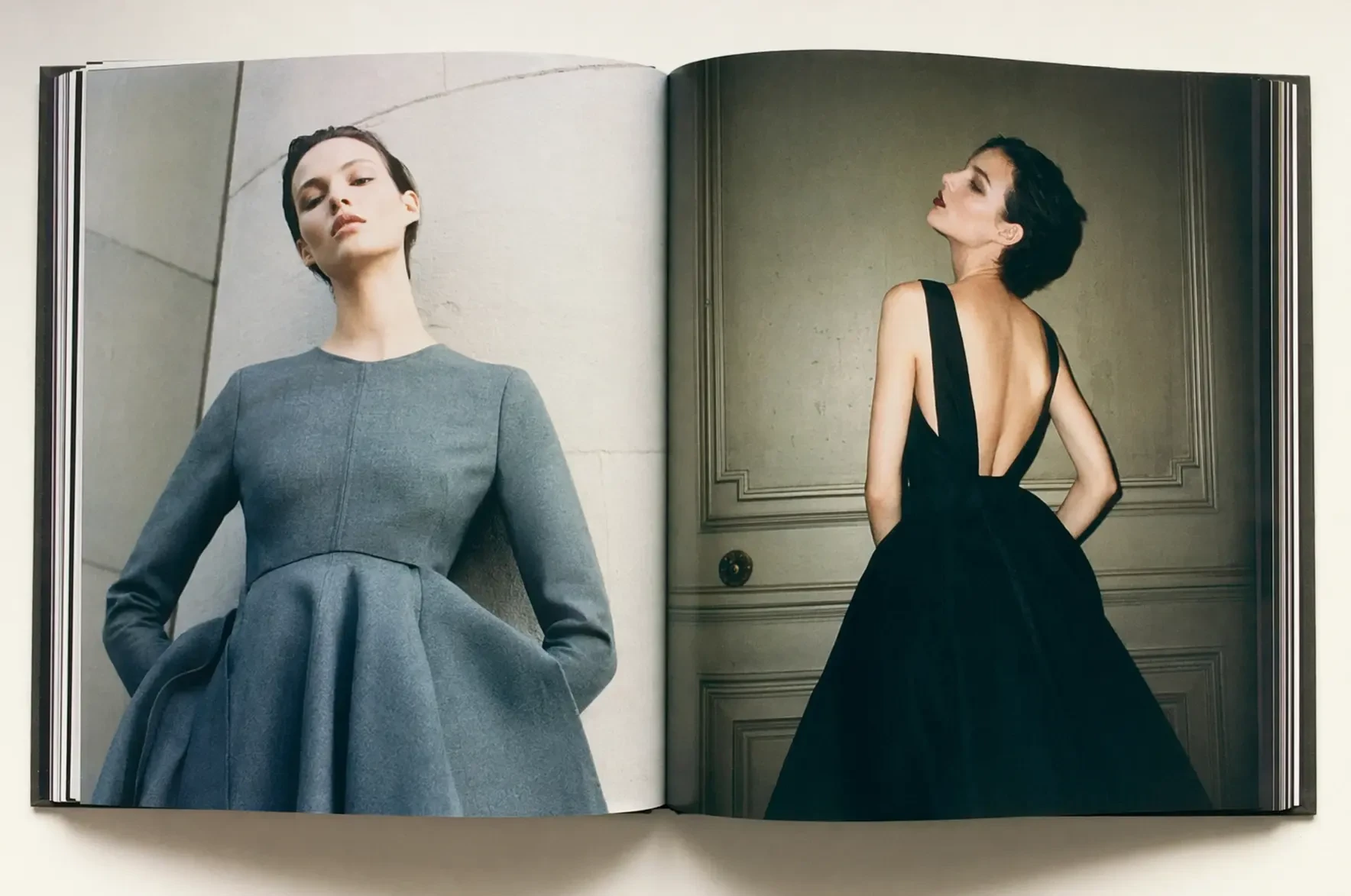
如何在 ImaStudio 使用 GPT Image 2.6 生成 GIF
 步驟 1描述你想要的動態效果
在 ImaStudio 中開啟 GPT Image 2.6,為循環貼圖、動態橫幅、產品亮點或反應 GIF 撰寫提示詞。如果動畫需要保持特定角色或產品,可以加入參考圖。
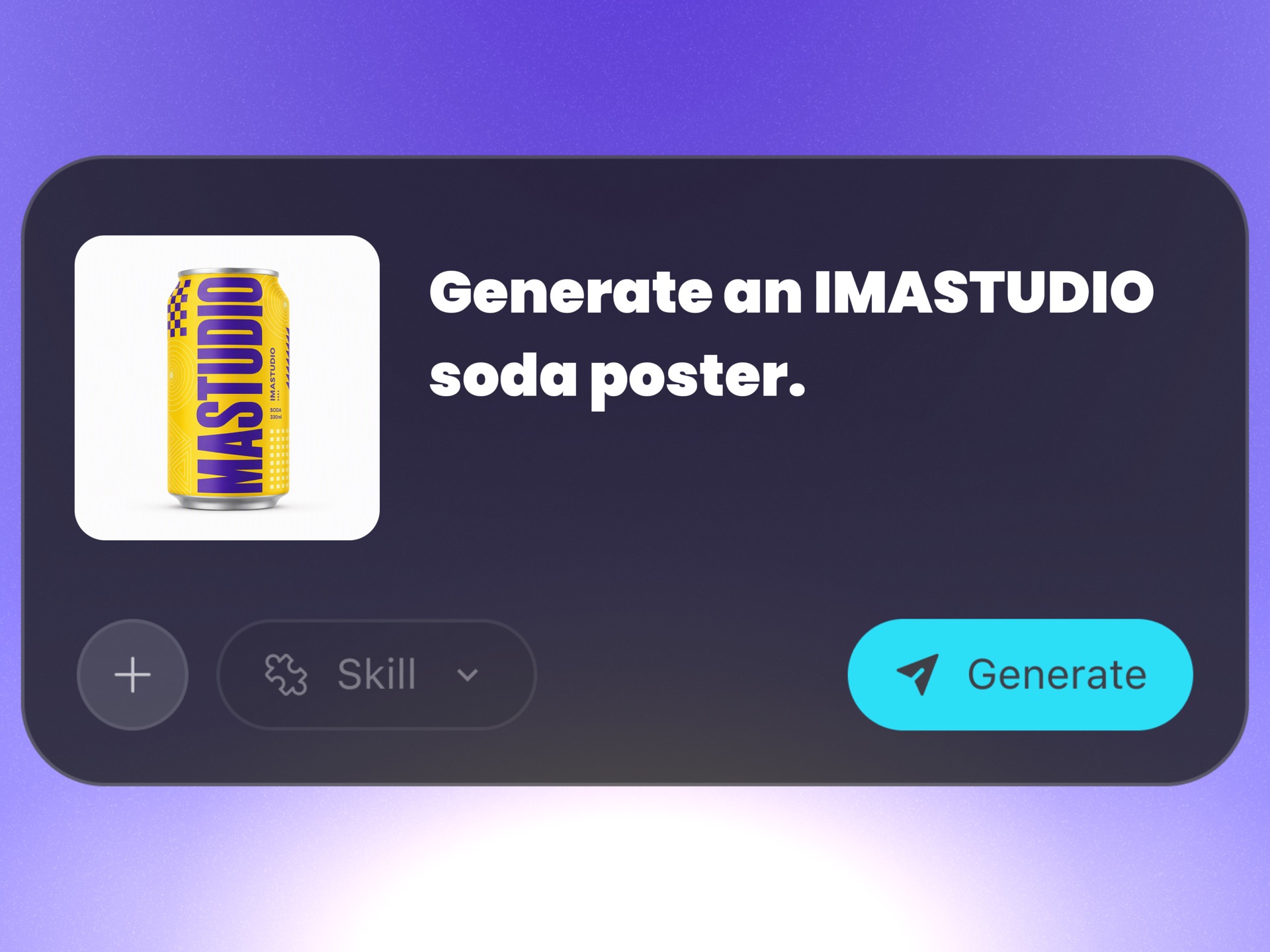 步驟 2先選輸出格式,再設定參數
做動圖選 GIF,設定動畫格數;做向量圖選 SVG。例如商品展示只讓熱氣緩緩上升,不要同時加入鏡頭旋轉和場景切換。確認設定後再生成。
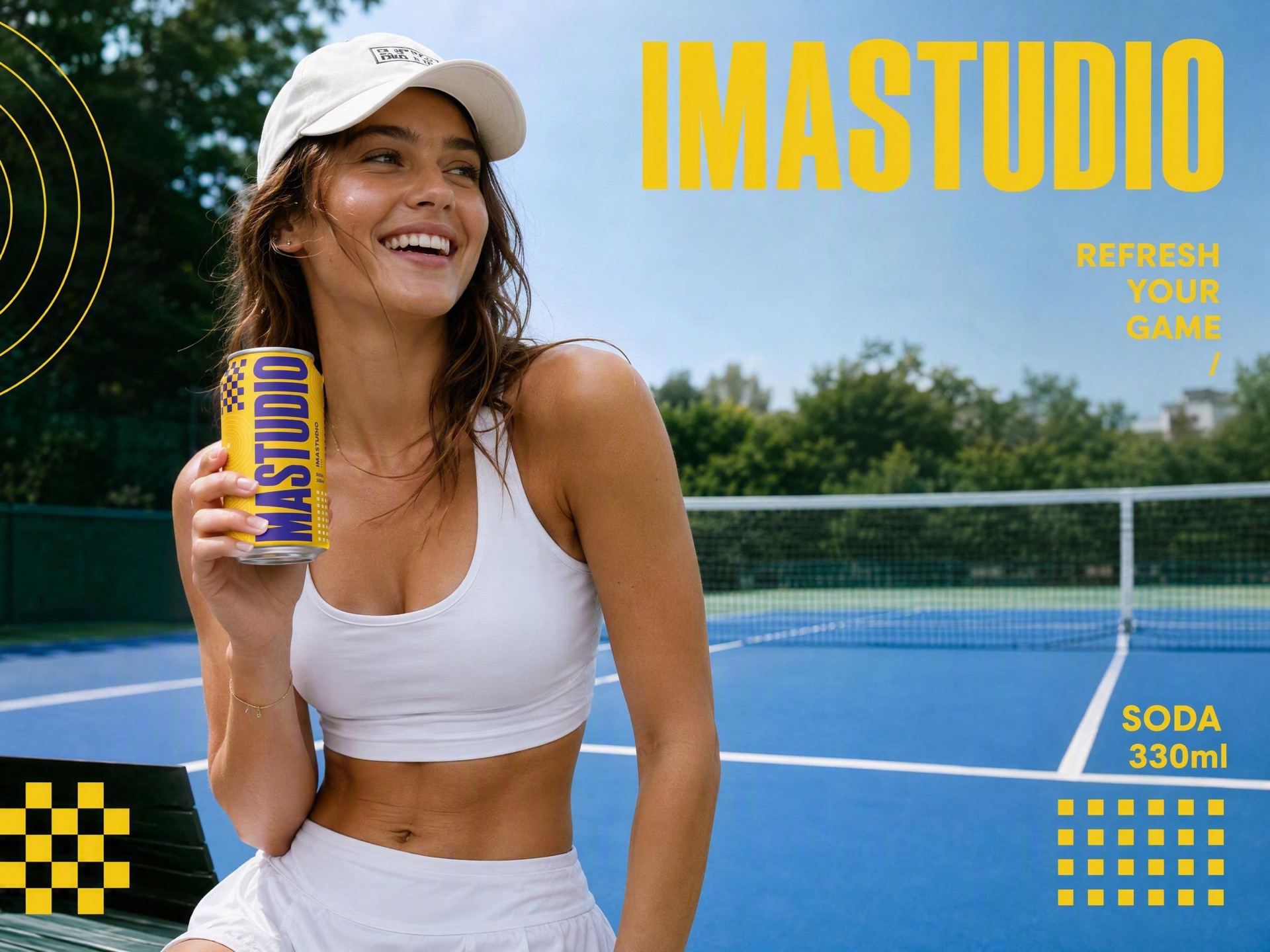 步驟 3生成、下載並分享
將任務送入 ImaStudio 的創作流程,預覽動畫、下載 GIF,並保存在歷史記錄中,方便重複使用於貼圖、廣告和社群貼文。
GPT Image 2.6 能幫你完成哪些創作
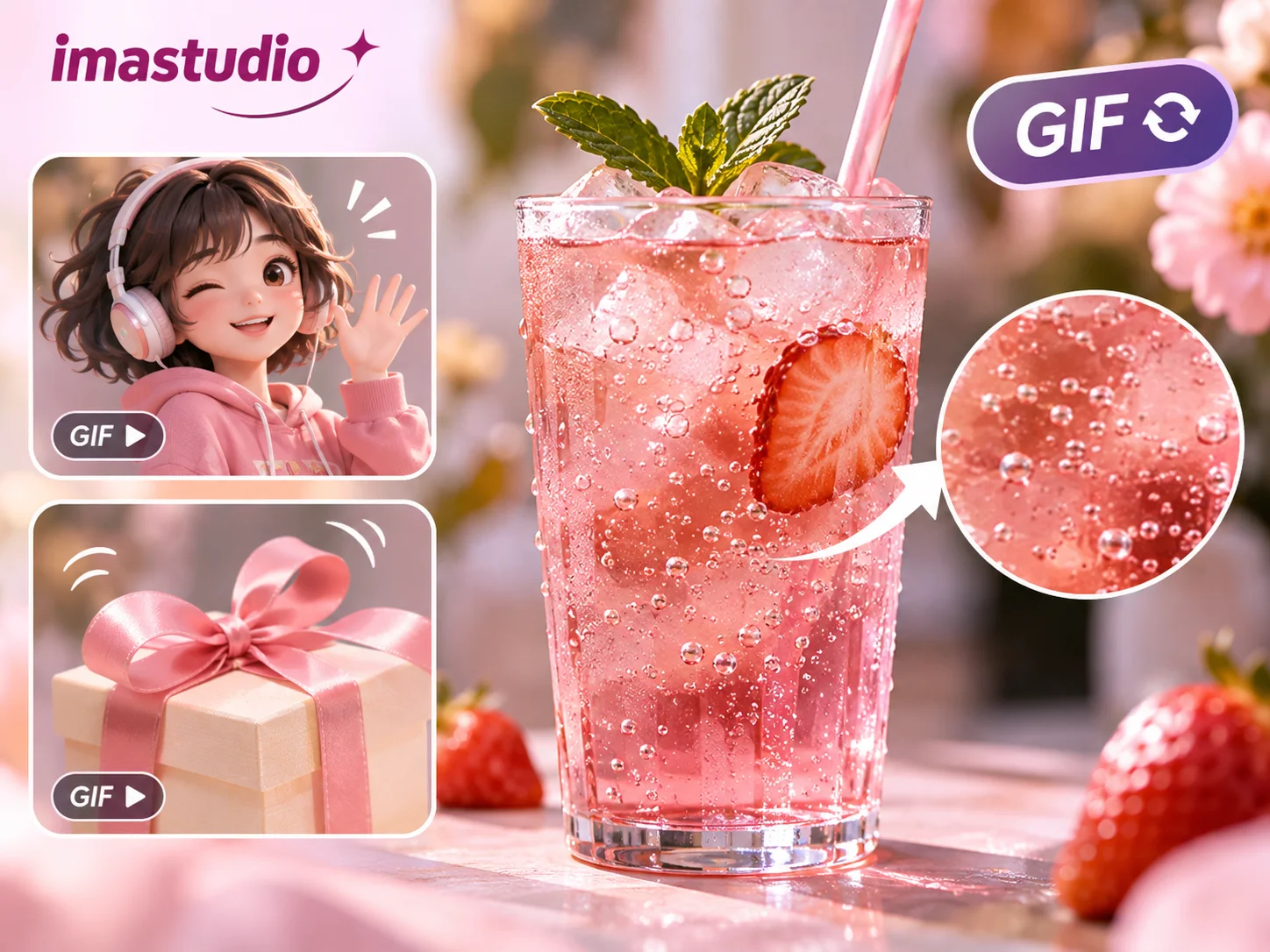
將商品和角色做成循環 GIF
用於商品頁、活動橫幅、社群表情與電子報。上傳圖片,說明要動的部分,例如飲料氣泡上浮、角色揮手或禮盒絲帶擺動。也寫清希望保留的背景與主體外觀。
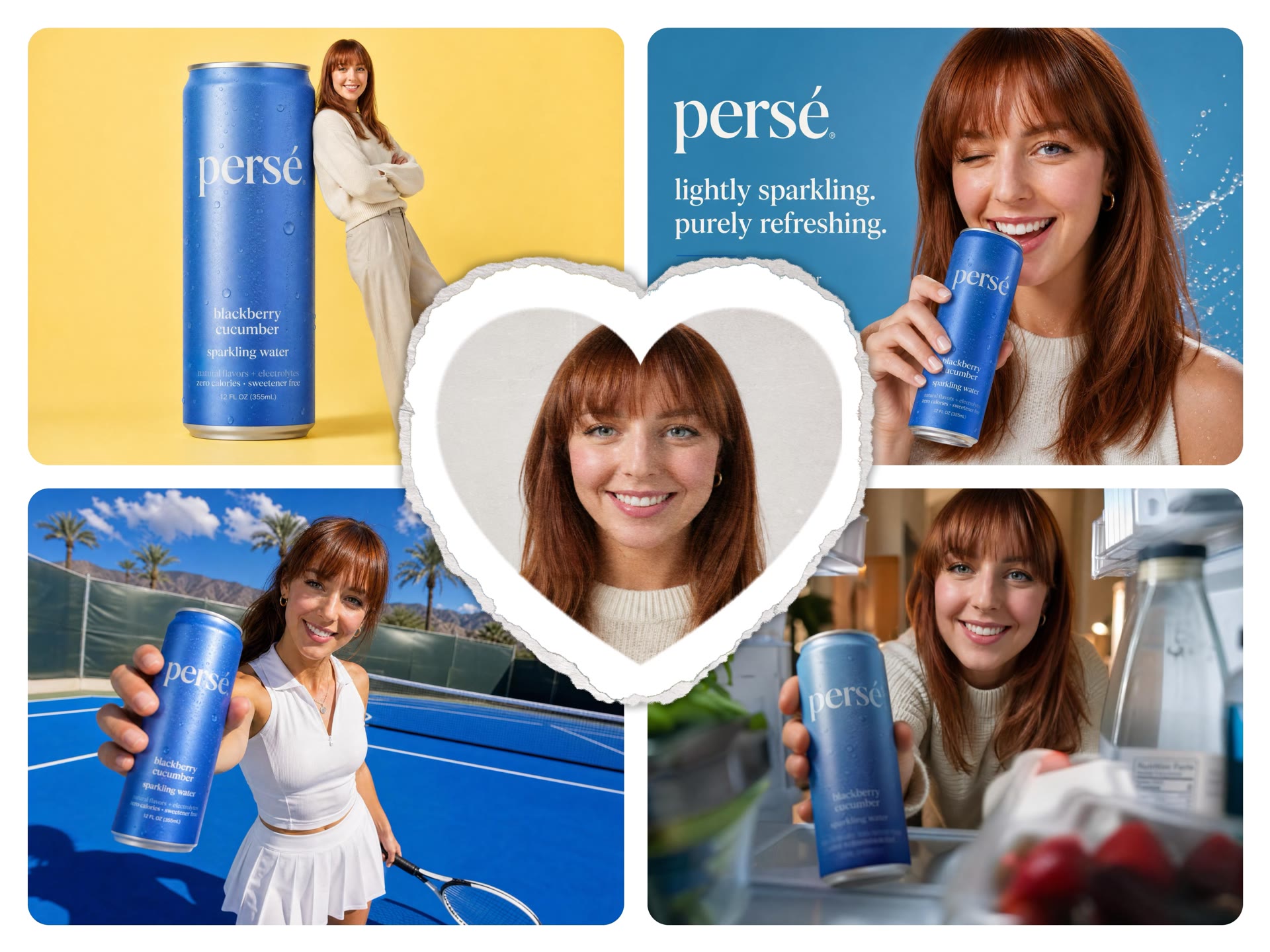
用 Flare 和 Sunburst 選擇創作方向
日常貼文、草圖與創意嘗試可從 Flare 開始;商品細節、精細排版和後續調整可試 Sunburst。兩者都能使用文字或參考圖,用同一份素材比較後再選版本。
製作可縮放的圖示和品牌圖形
用於網頁圖示、簡報、簡潔標誌與線稿。選 SVG,描述形狀、配色和線條,例如統一線寬的咖啡器具圖示。下載後可按版面縮放,或在向量工具中繼續調整。
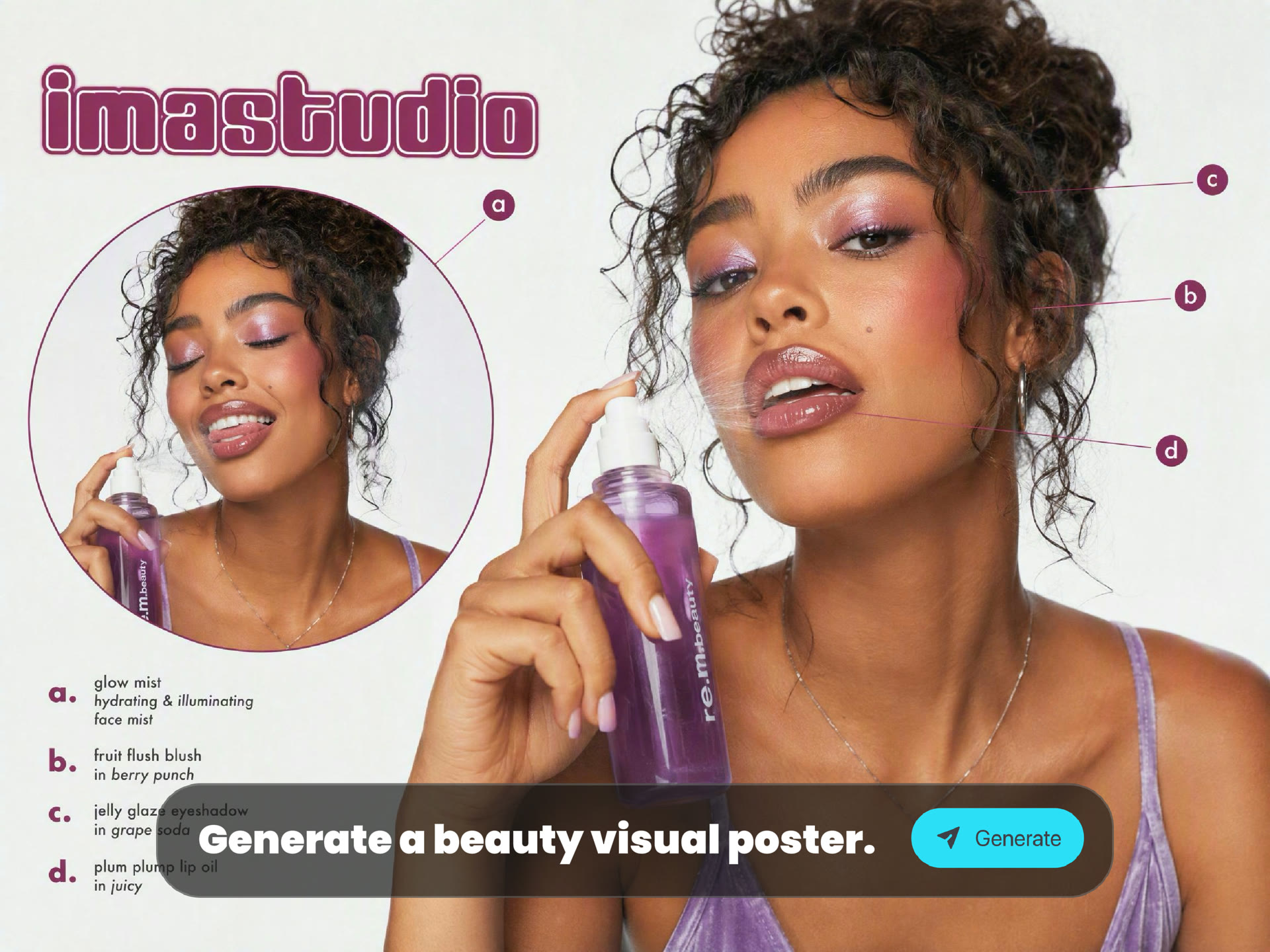
GPT Image 2.6 最佳應用場景
適合電商商品細節展示、社群表情貼圖、促銷橫幅和社群配圖。需要靜態向量素材時,可以做網頁圖示、品牌草圖和線稿。
01
社群表情與角色貼圖
適合社群經營、IP 角色與聊天表情。選 GIF,先做一個明確動作。 例如:「保留角色紅圍巾,眨眼後揮手,背景不動,動作首尾銜接。」
02
活動橫幅與促銷動效
讓一個視覺重點動起來,並為活動文案留白。 例如:「禮盒絲帶輕輕擺動,盒子和背景固定,右側留白。」
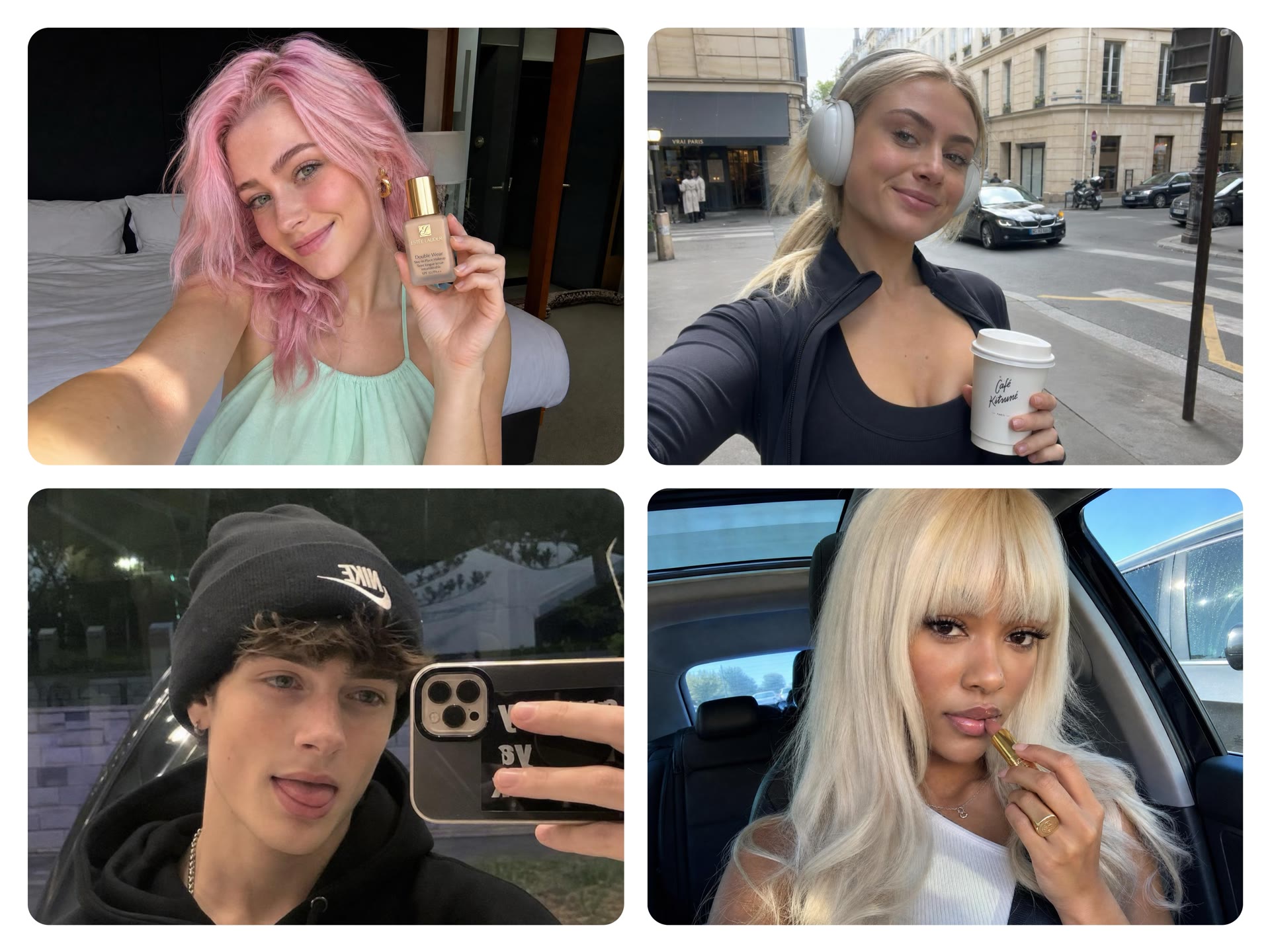
03
電商商品細節展示
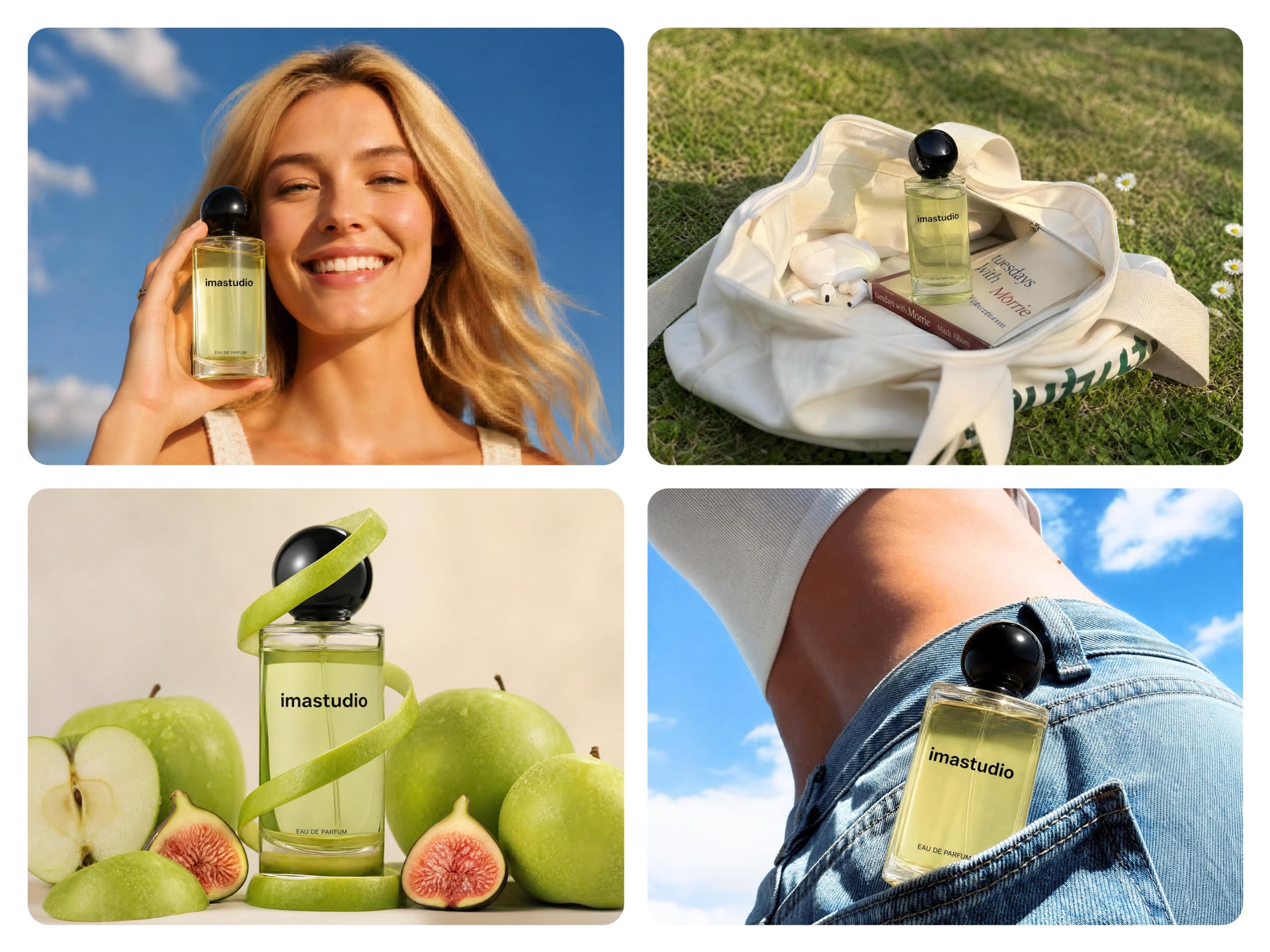
上傳商品照片,用 GIF 表現熱氣、水珠或反光。 例如:「保留咖啡杯形狀、Logo 和位置,只讓杯口熱氣緩緩上升,鏡頭固定。」
04
社群貼文與電子報配圖
圍繞一個主體設計短動作,用於新品預告或節日問候。 例如:「信封緩緩打開,卡片升起後停住,背景簡潔。」
05
網頁圖示與品牌草圖
選 SVG,做可縮放的靜態圖示、簡潔標誌和線稿。 例如:「三片葉子組成的環保圖示,單色、統一線寬、無漸層。」
06
提案中的動效方向測試
正式製作前,先比較同一創意的不同動作。 例如:同一禮盒分別做「絲帶擺動」和「盒蓋緩緩打開」,各生成一版 GIF 再比較。
為什麼透過 ImaStudio 使用 GPT Image 2.6
提示詞、參考圖和下載都在同一個 ImaStudio 工作區。為新品做商品 GIF,再製作配套圖示和圖片,之後從歷史記錄找到作品繼續使用。
無需 API 設定
直接在頁面使用 GPT Image 2.6,不需要管理 API Key、端點、模型 ID 或開發設定。
不需要影片工作流程也能做 GIF
一步就能得到可分享的動畫,不必先生成影片、剪輯,再到另一個工具轉成 GIF。
輸出格式先選好
此頁面預設選擇 GIF,生成之前你也可以切換為 SVG 或其他格式。
連接 ImaStudio 歷史記錄
輸出可以在創作流程中儲存、下載、對比和重複使用,而不是生成一次後就消失。
GIF由提示詞生成動態輸出
SVG可縮放的向量輸出
儲存將結果保存在歷史記錄中
GPT Image 2.6 常見問題
探索更多 AI 工具與創作案例
用 Ima Studio 創作
圖片、影片和 agents,一站式 AI 創作工作區。