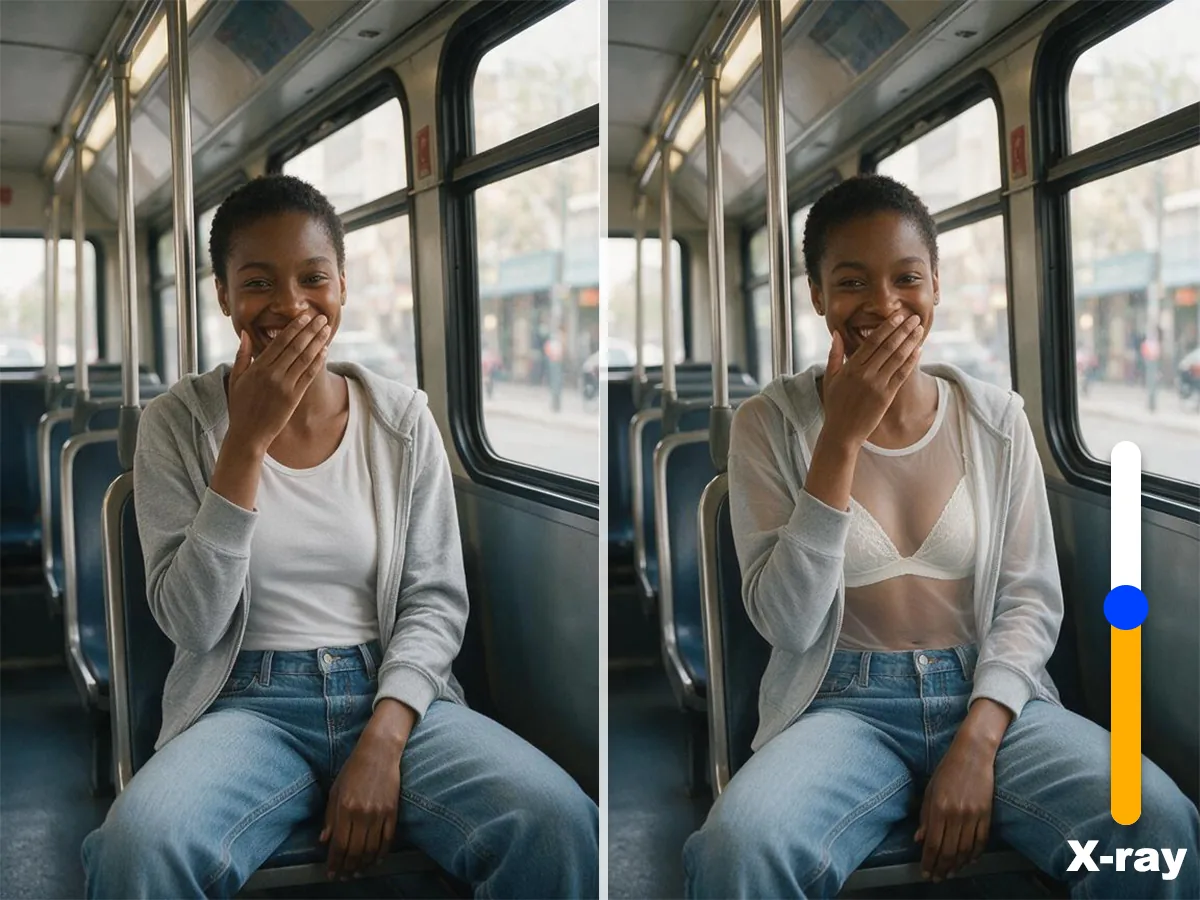
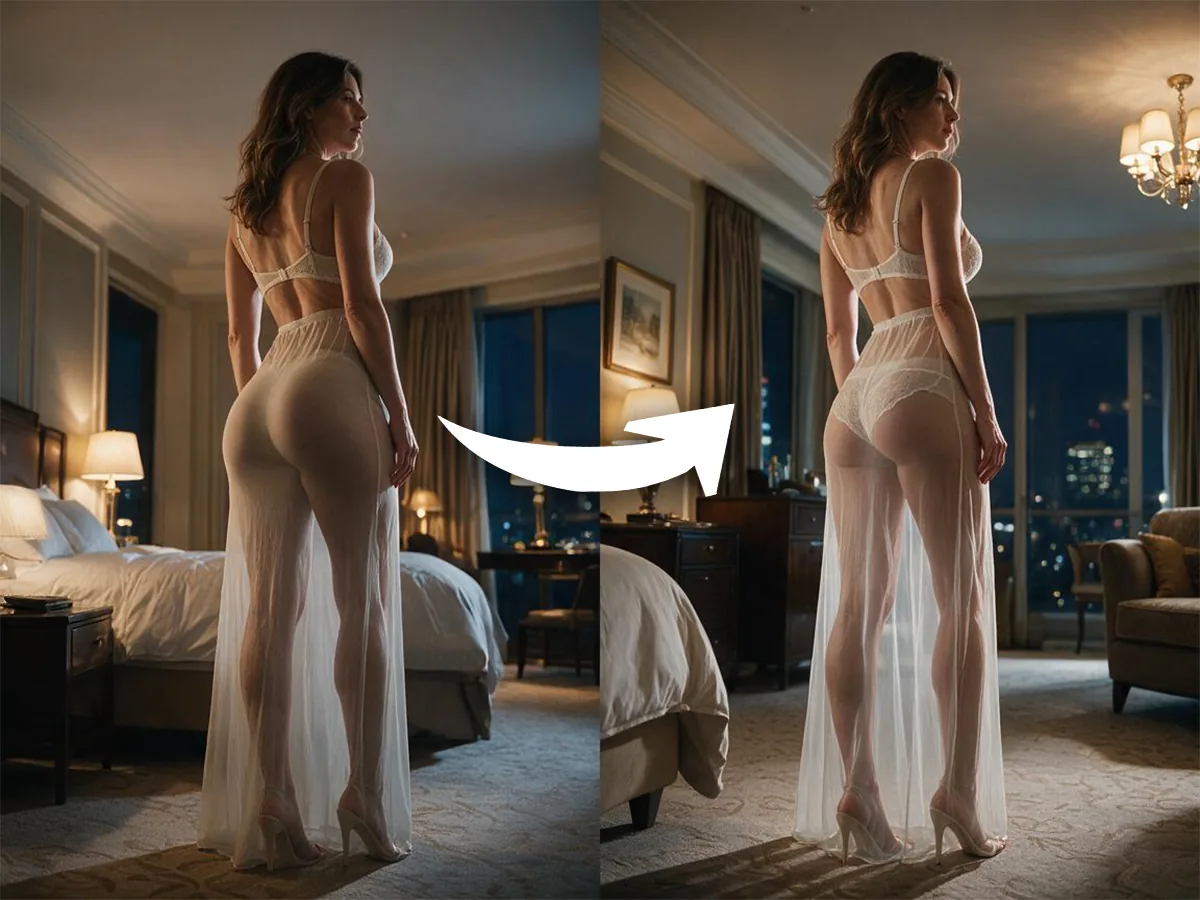
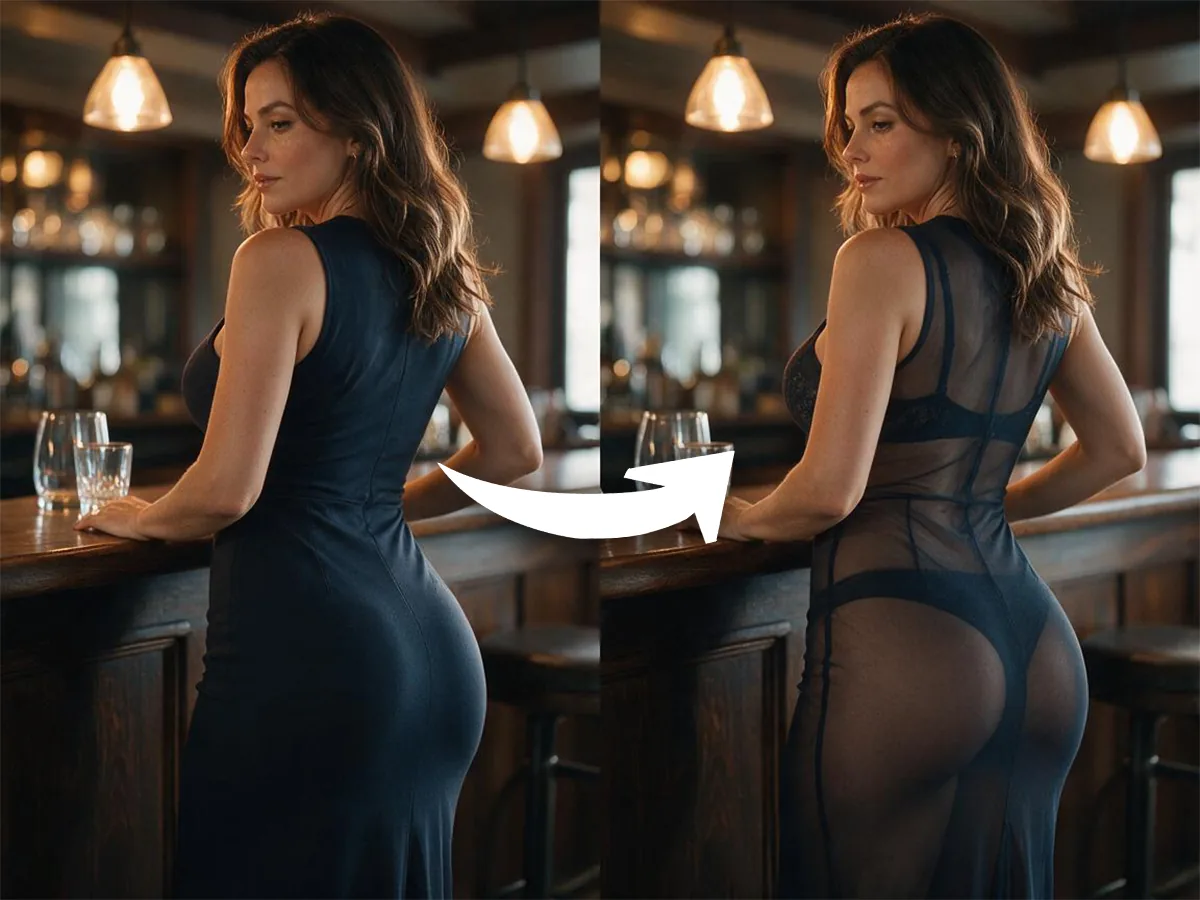
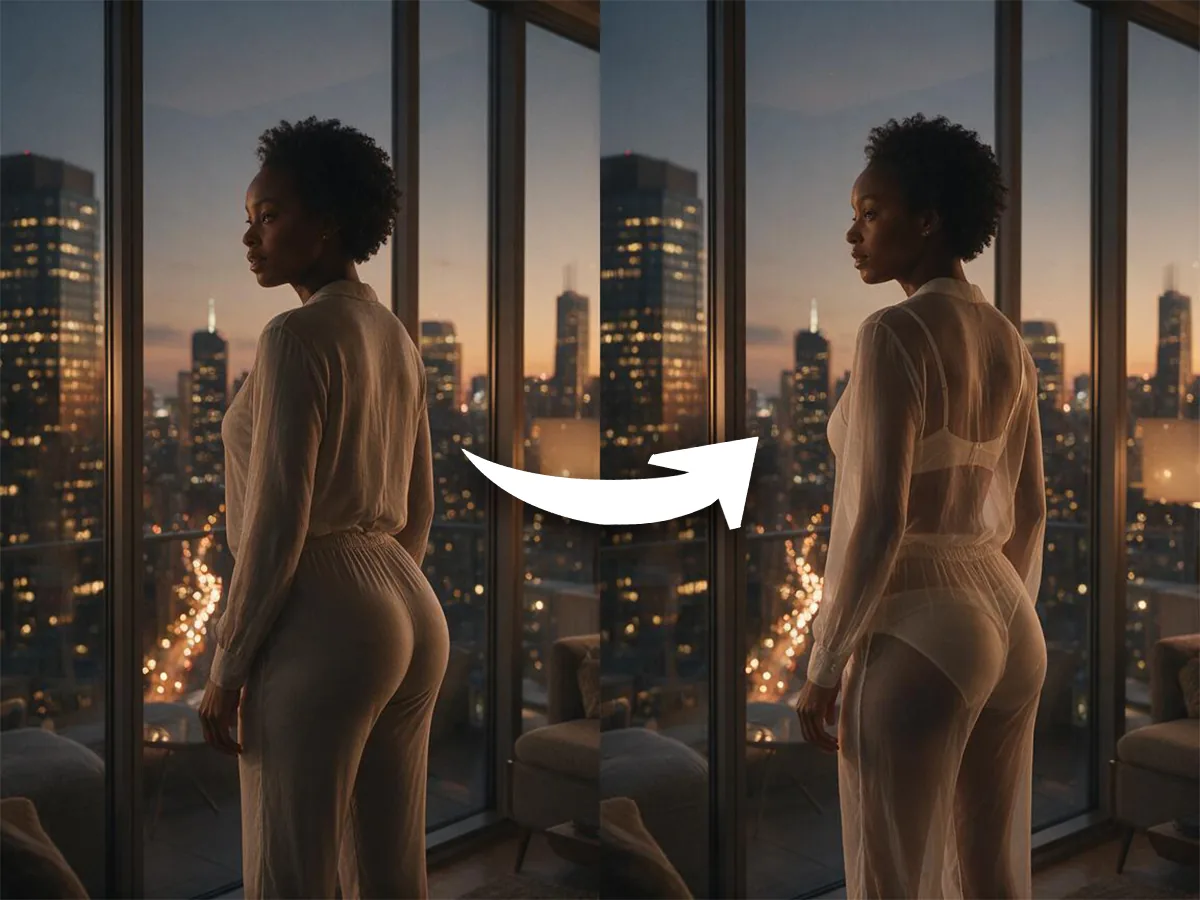
從案例開始,選擇你的透視方向
先確認透視程度、動作和鏡頭關係,再上傳參考圖、選擇比例並進入 Creation。
三步驟創建 AI 透視效果
 步驟 1選擇成人物圖片
從清晰的成年人物圖片開始,並確認你擁有圖片或已獲得編輯授權。
 步驟 2選擇透視程度和場景方向
挑選與目標強度、場景和人物動作接近的案例。
 步驟 3發起產生並進入 Creation
選擇輸出比例,啟動任務後在 Creation 查看進度並持續調整。
改變服裝效果,不改變原始畫面
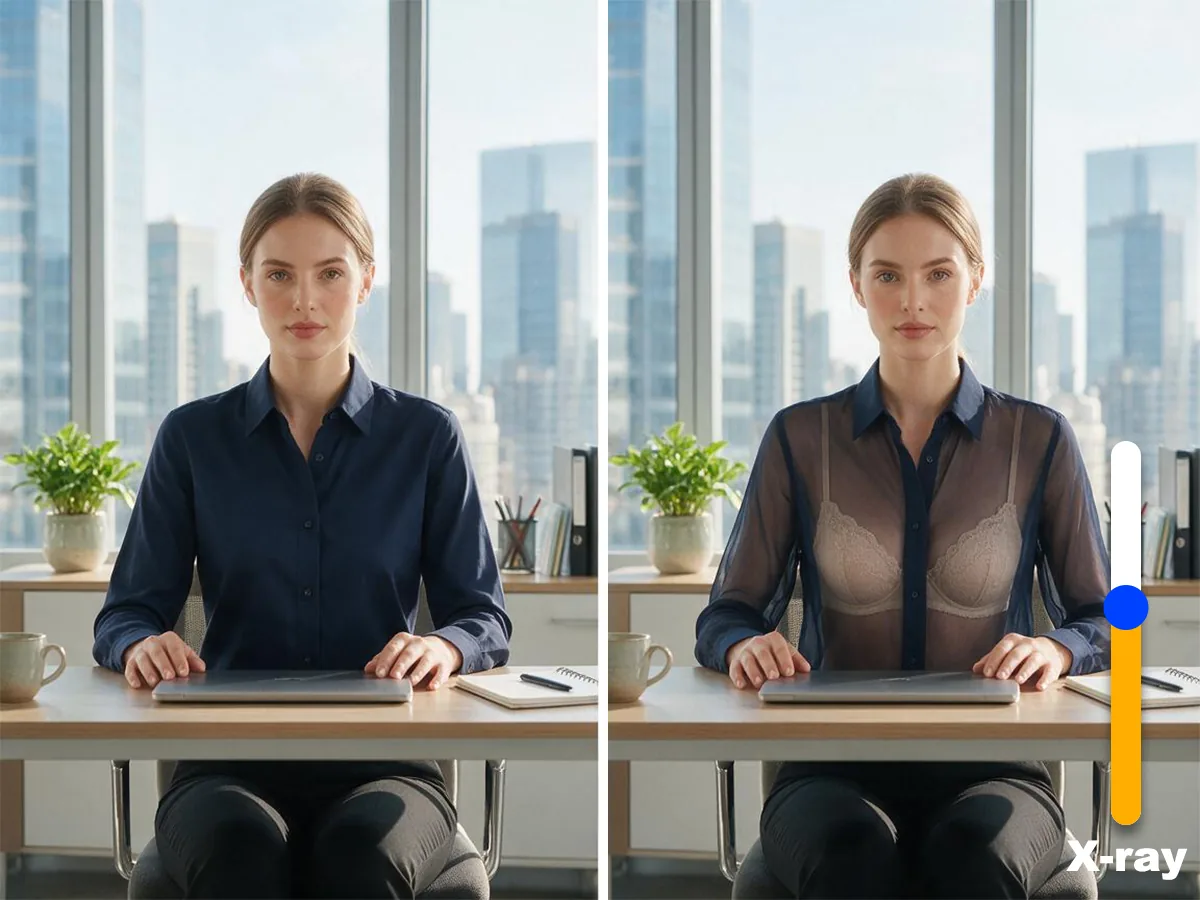
控制透視程度
從輕度半透明到更明顯的透視效果,讓視覺變化保持可控。
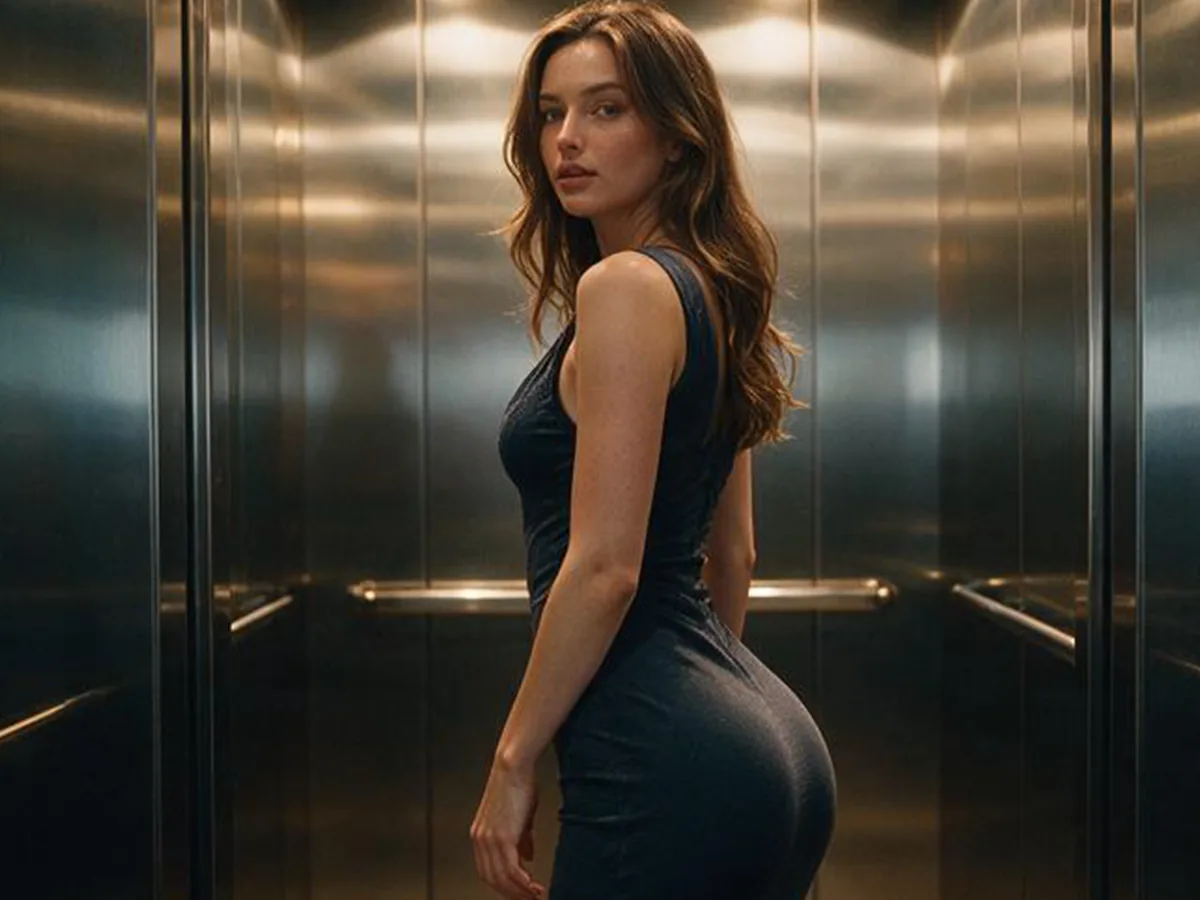
保持人物身份與姿態
讓臉部、身體比例、姿勢和鏡頭角度與上傳圖片保持一致。
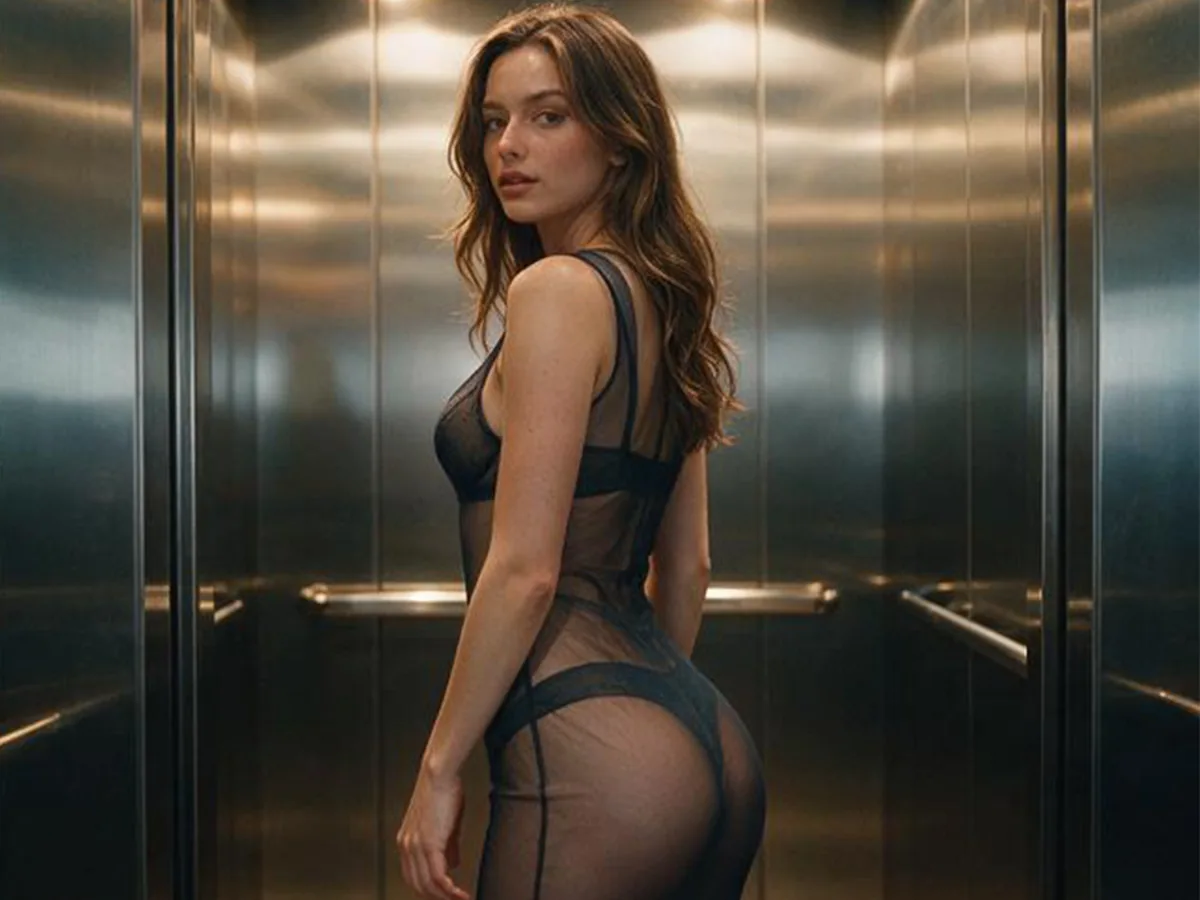
保持光線和場景協調
服裝效果變化時,繼續保留陰影、反射、背景層次和場景關係。
支援靜態與動態結果
使用圖片案例建立固定畫面,或使用影片案例產生動作連續的平滑變化。
為什麼在 ImaStudio 創建 AI 透視效果
從真實案例開始,控制輸出比例,並在同一個 Creation 工作區繼續完成任務。
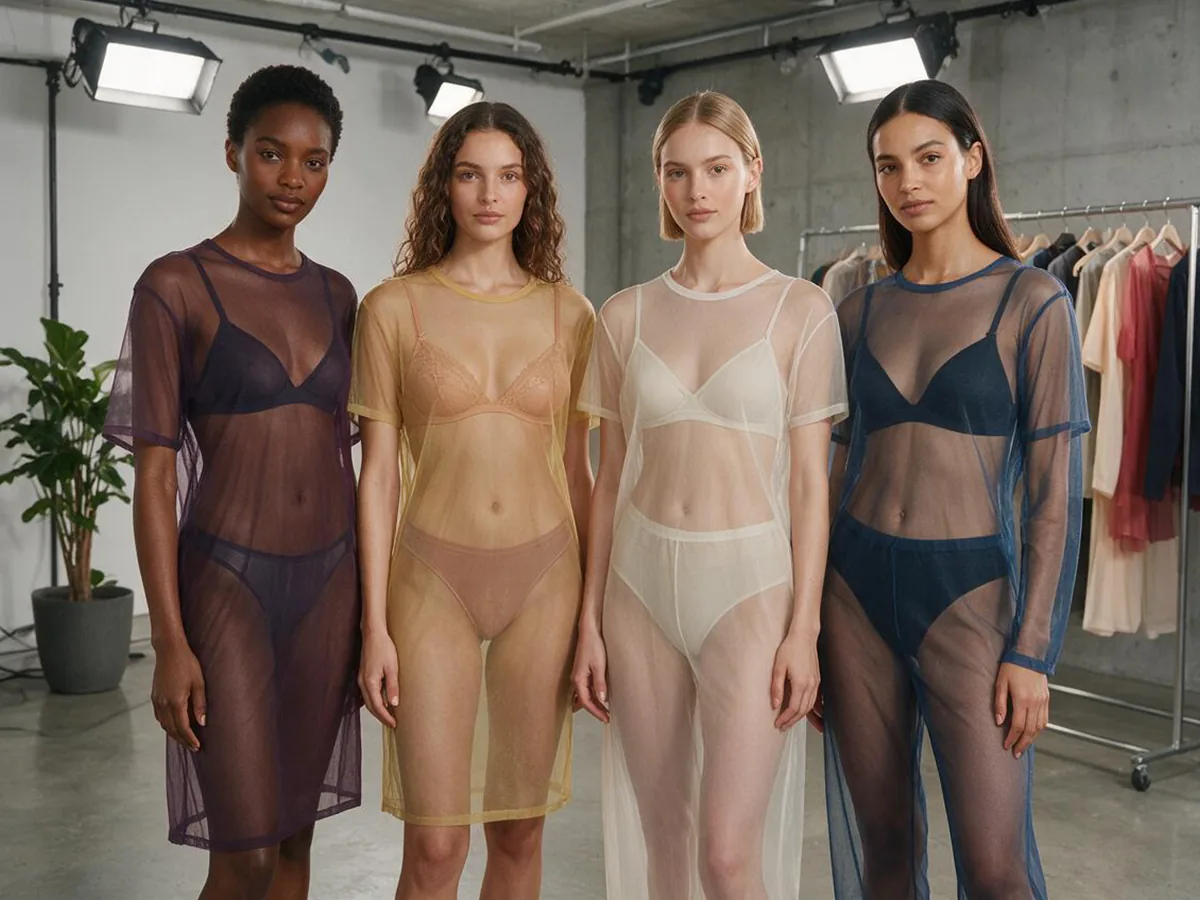
用真實案例承接創作
上傳前先預覽視覺方向,明確每個案例適合產生怎樣的透視結果。
未登入也能先上傳
先準備參考圖和輸出比例,只有在任務真正發起時才處理登入。
圖片和影片使用相同流程
系統根據所選案例進入對應的圖片或影片任務,操作路徑保持一致。
發起後進入 Creation
任務發起後,在 Creation 查看進度並繼續調整產生結果。
AI 透視生成器常見問題
探索更多 AI 工具與創作案例
選擇案例,創造你的 AI 透視效果
上傳授權的成年人物圖片,選擇輸出比例,然後進入 Creation。