01
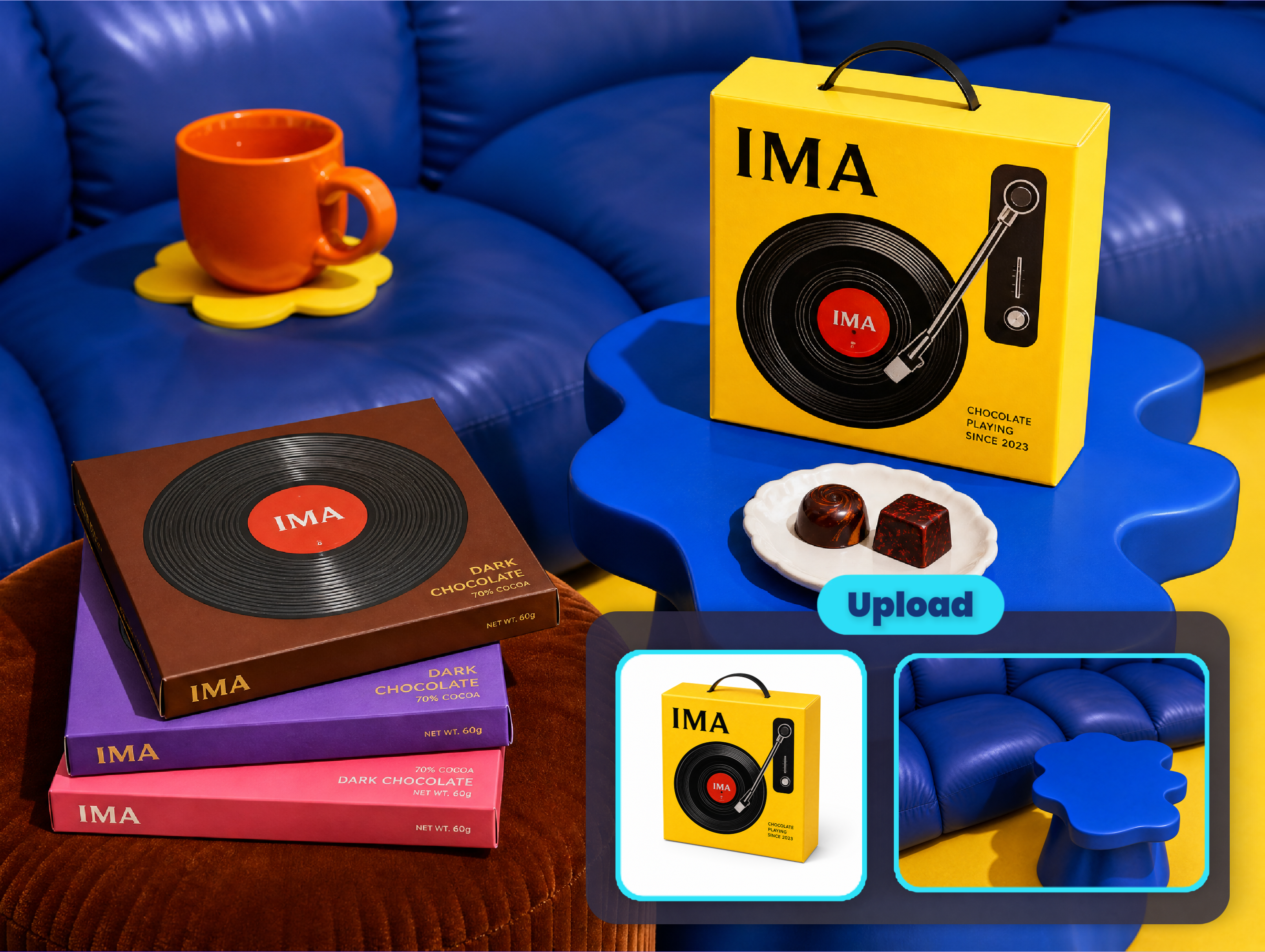
把商品图放入新场景
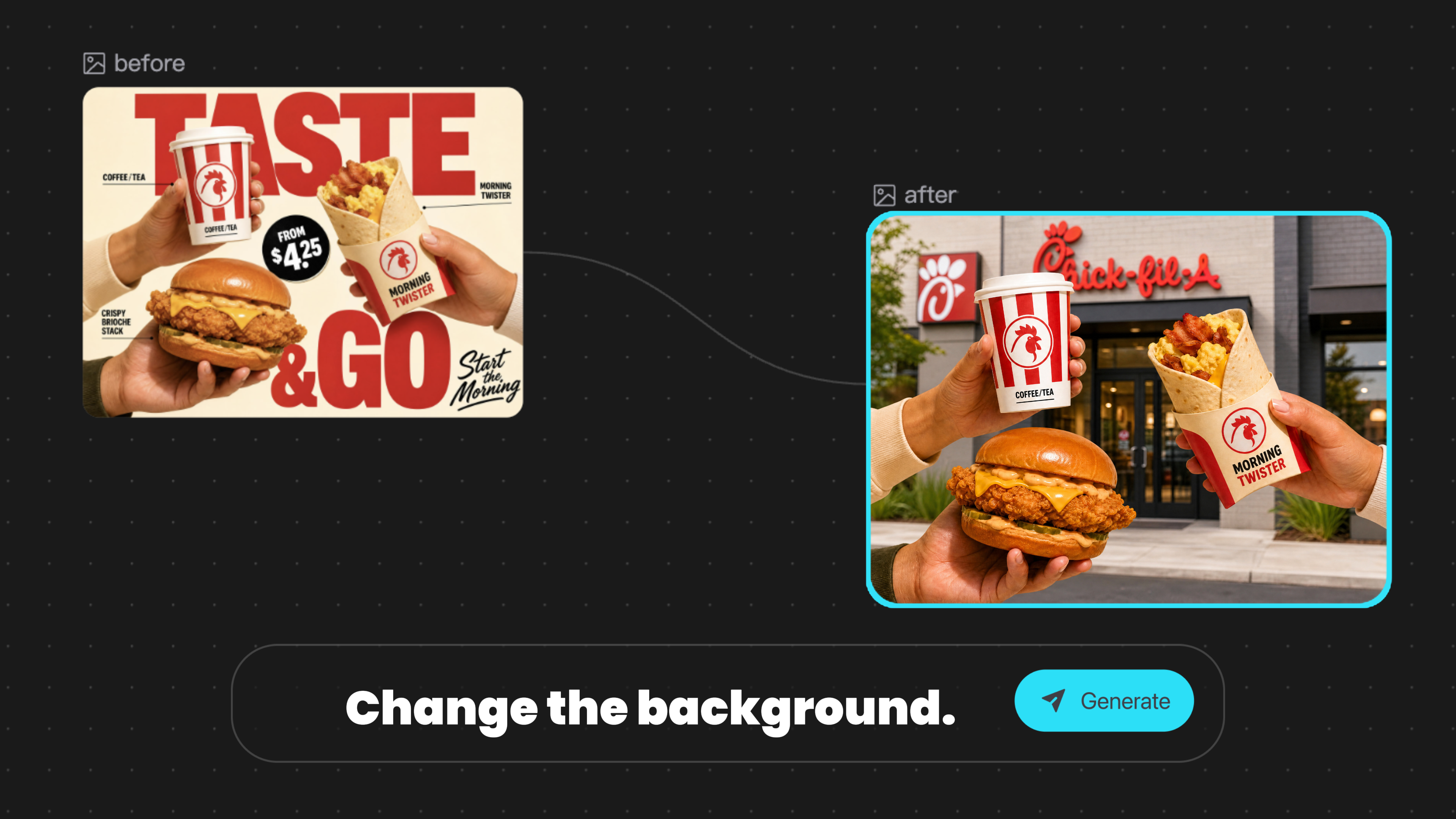
案例记录:输入——一张商品或主体参考图,加一张场景或背景参考图。提示词——“将图片 A 中的主体放入图片 B 的场景,保持主体形状、相机角度和关键视觉细节可识别。”模型——GPT Image 2。输出——按照所选画幅生成一张图片。生成耗时和积分由当前任务显示,并会随账号和参数变化。
当任务从两到三张视觉参考图开始,目标是生成一张新图片,而不是交付像素级图层文件时,可以使用这套工作流。它适合商品场景、主体与背景合成、视觉对比和早期创意方向。如果核心要求是精确文字、锁定尺寸或手动蒙版,应选择其他工具。
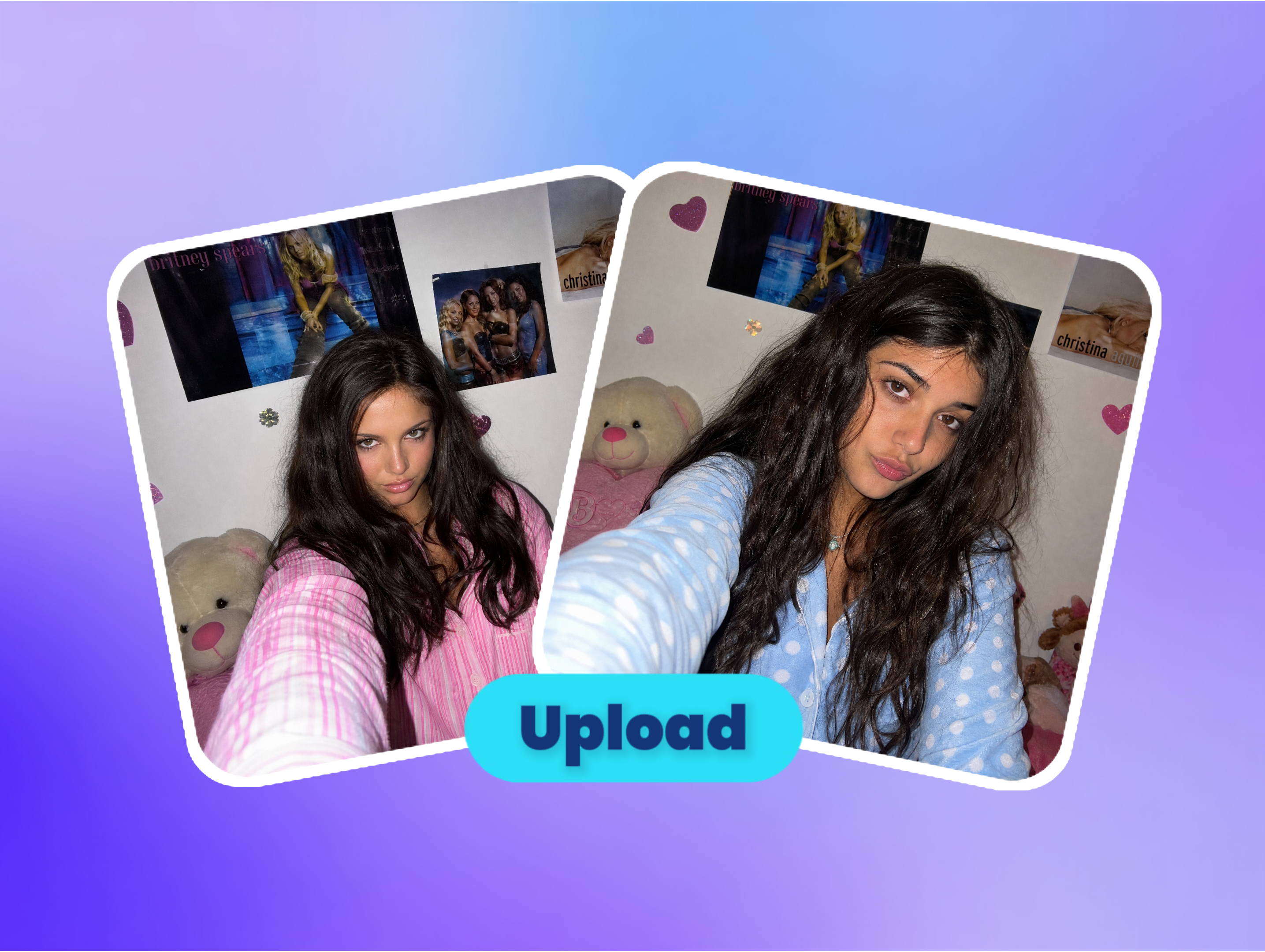
先明确用户身份和任务,例如电商运营要制作一个商品场景。上传两到三张图片,分别提供商品、主体、背景或版式参考,并确保你拥有素材使用权。
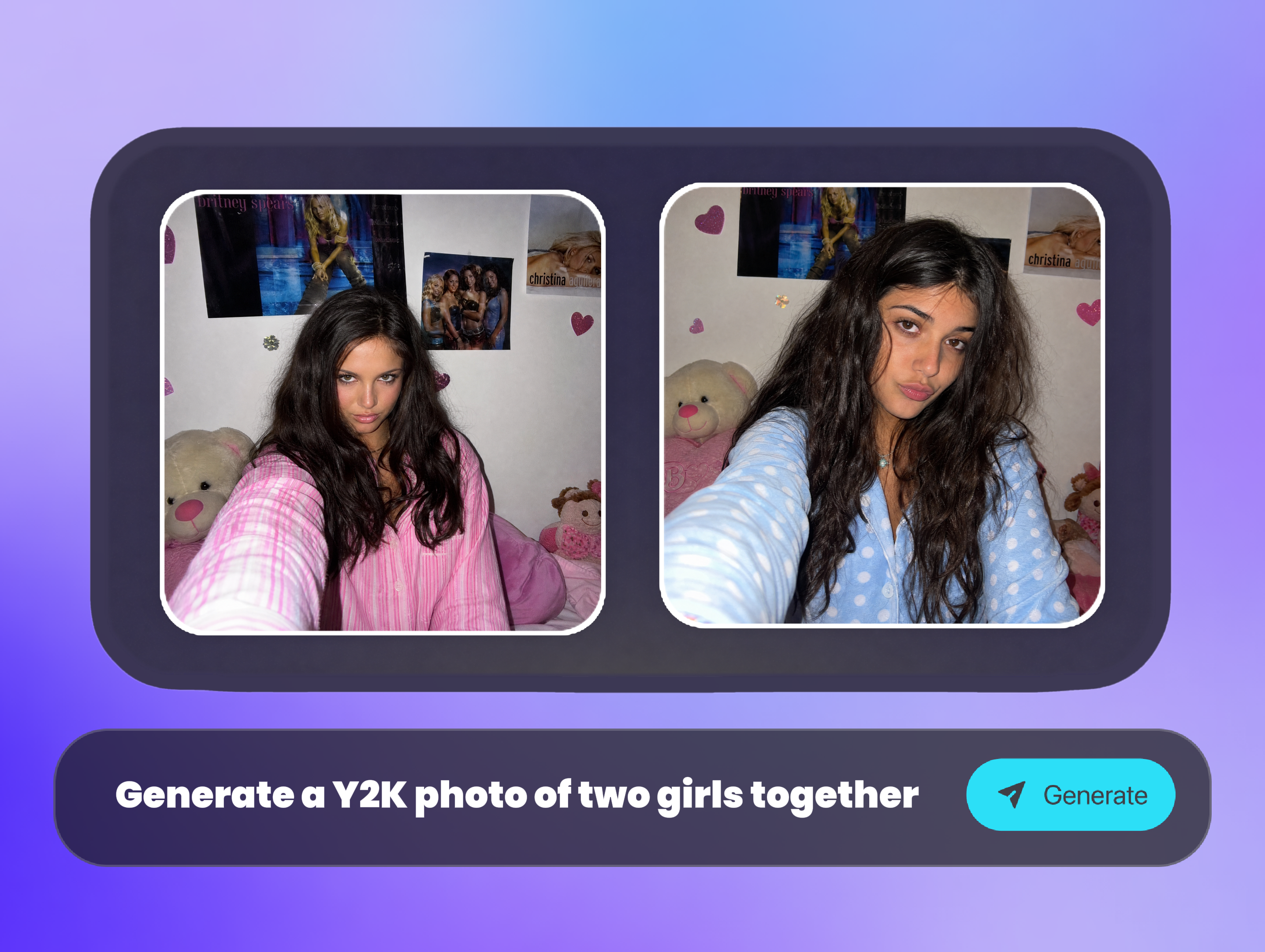
告诉 GPT Image 2 每张图片要贡献什么、哪些内容必须保持、主体放在哪里以及需要避免什么。然后在创作面板中选择可用的画幅。
查看生成图片;如果构图需要继续调整,提出针对性的下一轮要求。生成结果会保留在 ImaStudio 创作历史中,方便复查、比较、下载和继续使用。
当任务从两到三张视觉参考图开始,目标是生成一张新图片,而不是交付像素级图层文件时,可以使用这套工作流。它适合商品场景、主体与背景合成、视觉对比和早期创意方向。如果核心要求是精确文字、锁定尺寸或手动蒙版,应选择其他工具。
案例记录:输入——一张商品或主体参考图,加一张场景或背景参考图。提示词——“将图片 A 中的主体放入图片 B 的场景,保持主体形状、相机角度和关键视觉细节可识别。”模型——GPT Image 2。输出——按照所选画幅生成一张图片。生成耗时和积分由当前任务显示,并会随账号和参数变化。
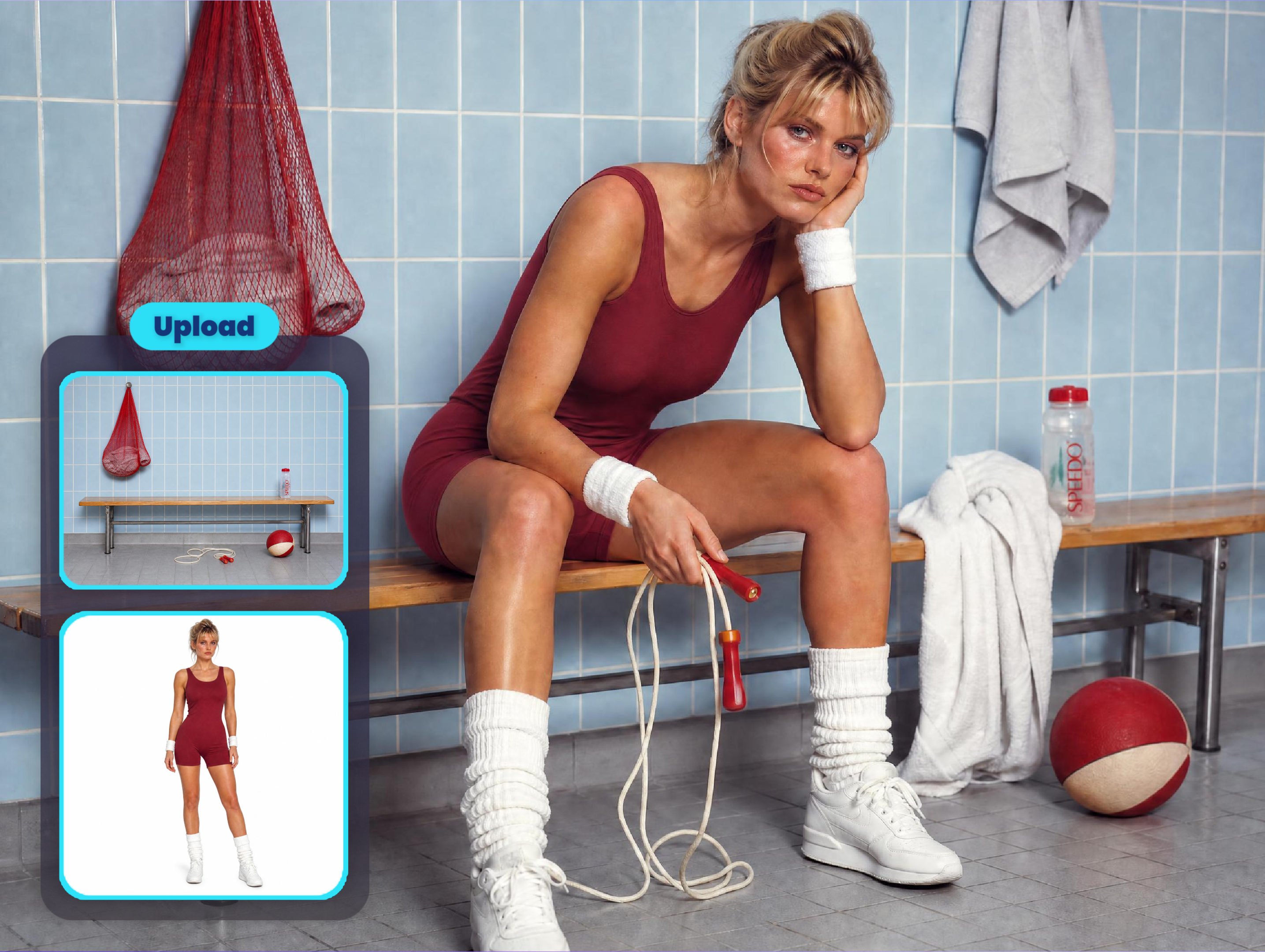
通过描述比例、位置、透视、光线方向、阴影,以及必须保持不变的部分,把人物、物体或商品放进另一个环境。它适合早期合成草稿,不等同于最终精修保证。
用参考图制作第一版对比、变化展示或左右排列概念。先说明阅读顺序、间距、标签和画幅,发布前再检查文字和对齐关系。
把多张参考图中的视觉方向合成为情绪板概念、活动方向、缩略图或海报草稿。提示词应集中描述视觉关系,避免一次要求太多互不相关的修改。
需要精确图层、蒙版、字体、尺寸或品牌几何时使用手动编辑器;只需要抠出商品、人物、Logo 或物体时使用背景移除;必须遵循锁定模板时使用专门的版式工具。
合适的工具取决于任务约束。当你需要从少量视觉参考生成一个新构图时使用 GPT Image 2;当精确度、抠图或固定版式更重要时,应切换到其他工作流。
适合把两到三张参考图合成一个场景、概念、商品视觉、对比草稿或创意方向。
适合必须锁定蒙版、图层、字体、间距、尺寸和品牌几何的任务。
适合从原始背景中分离商品、人物、Logo 或物体,不需要重新生成整个场景的任务。
适合渠道模板、法务文案、商品规格或固定导出格式不能发生位移的生产任务。
上传商品、主体、背景或版式参考图,说明任务和约束,然后在 ImaStudio 中查看第一版生成方向。