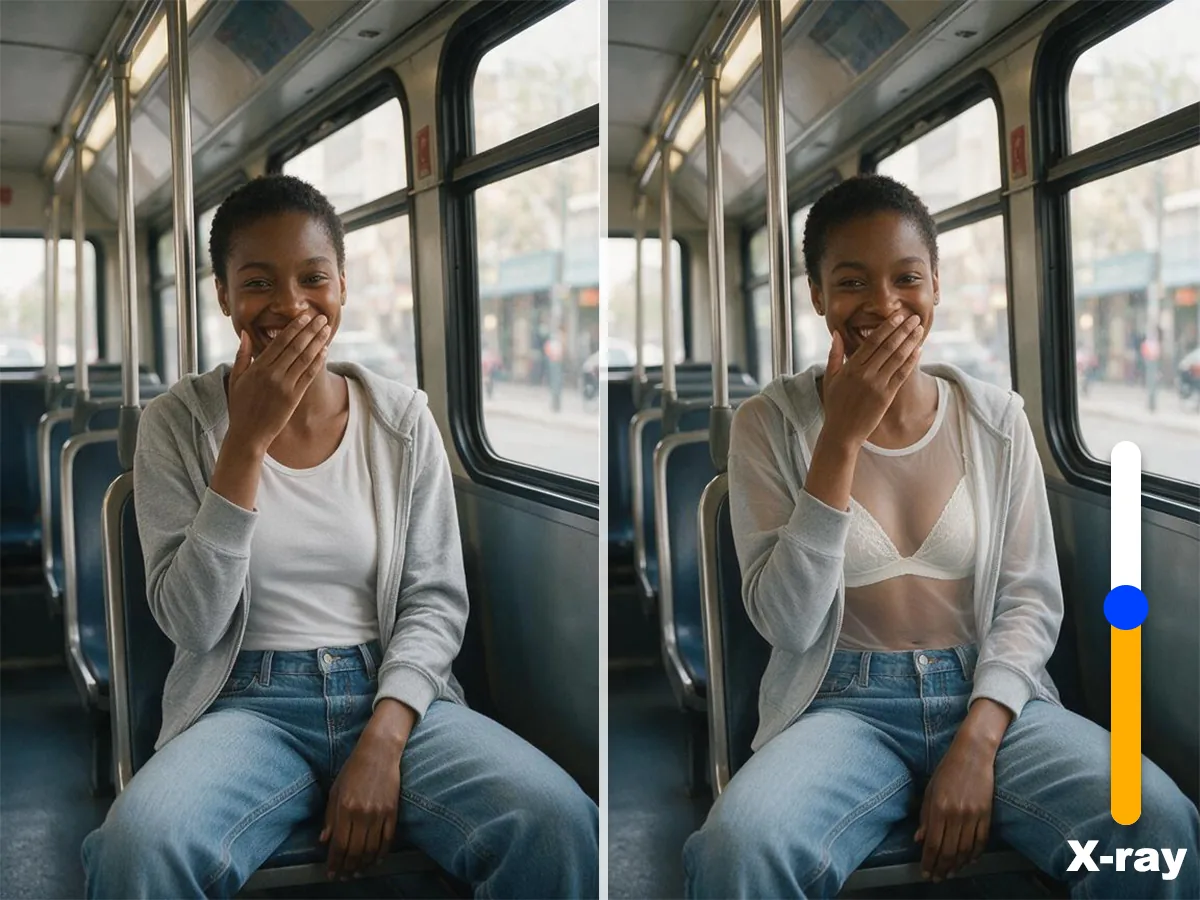
케이스부터 시작하여 X선 방향을 선택하세요.
먼저 효과, 움직임, 카메라 관계를 비교한 다음 참조를 업로드하고 비율을 선택한 후 제작을 계속하세요.
세 단계로 AI 의상 투시 효과 만들기
 단계 1성인 초상화를 선택하세요
귀하가 소유하거나 편집 권한이 있는 성인 대상의 선명한 이미지로 시작하세요.
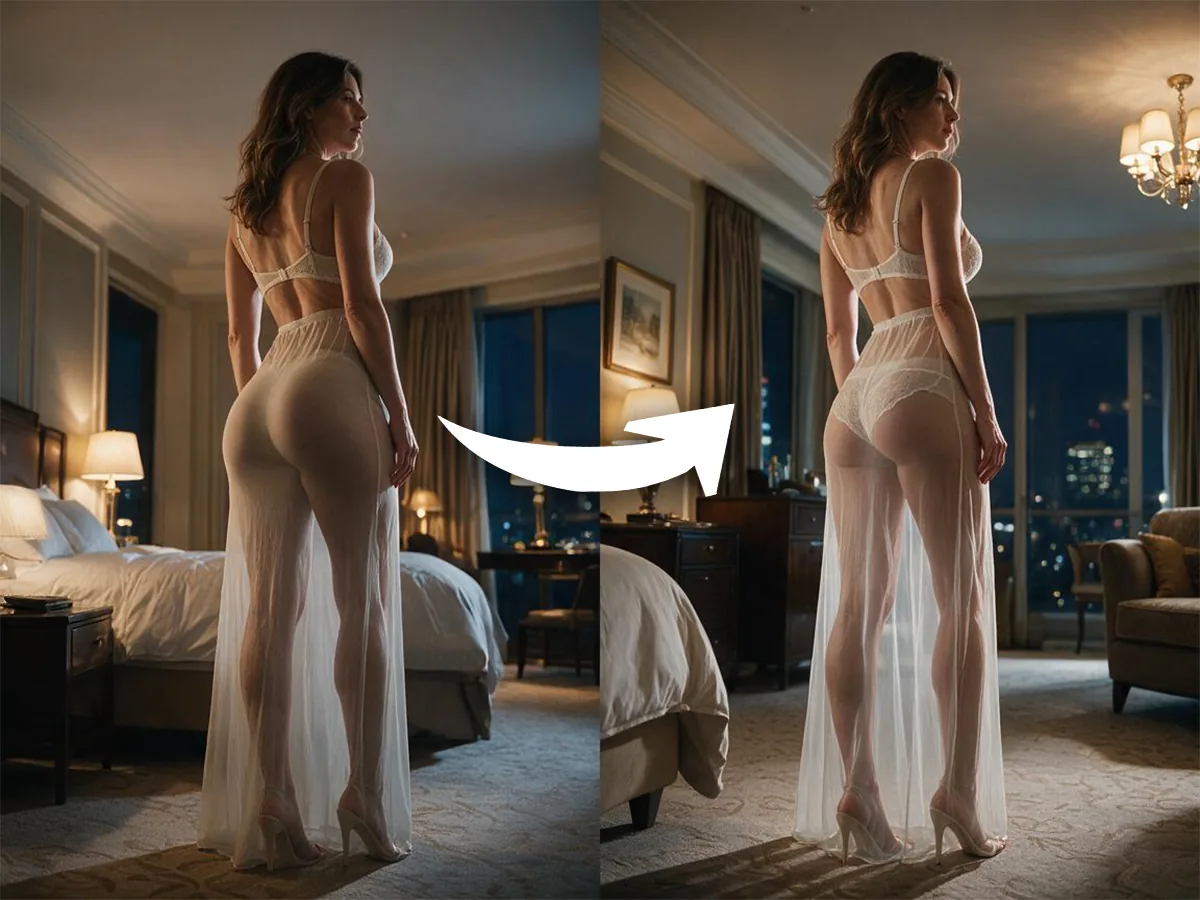
 단계 2투명도 방향 선택
만들고 싶은 강도, 장면, 움직임에 맞는 케이스를 선택하세요.
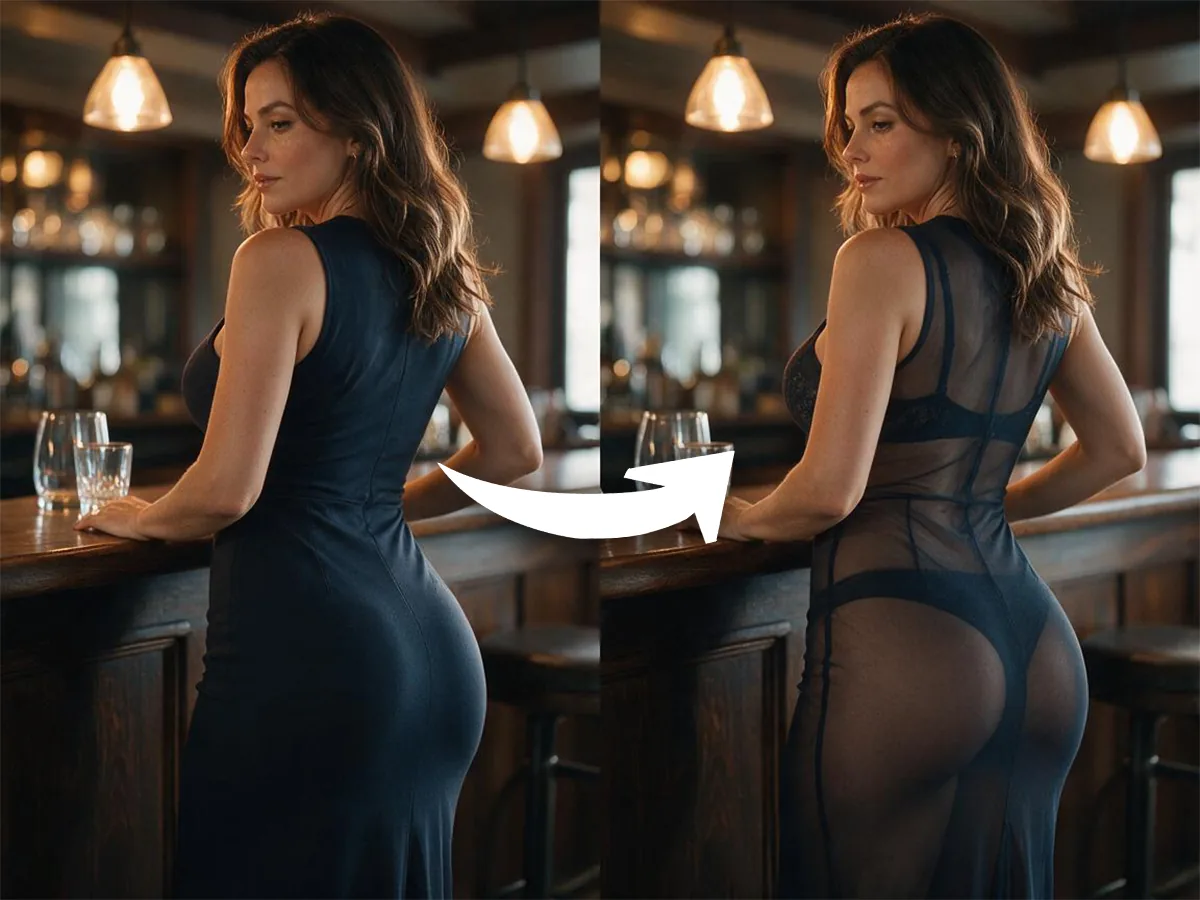
 단계 3생성 및 생성 계속
출력 비율을 선택하고 작업을 시작한 후 생성에서 결과를 계속해서 개선하세요.
샷 손실 없이 효과 제어
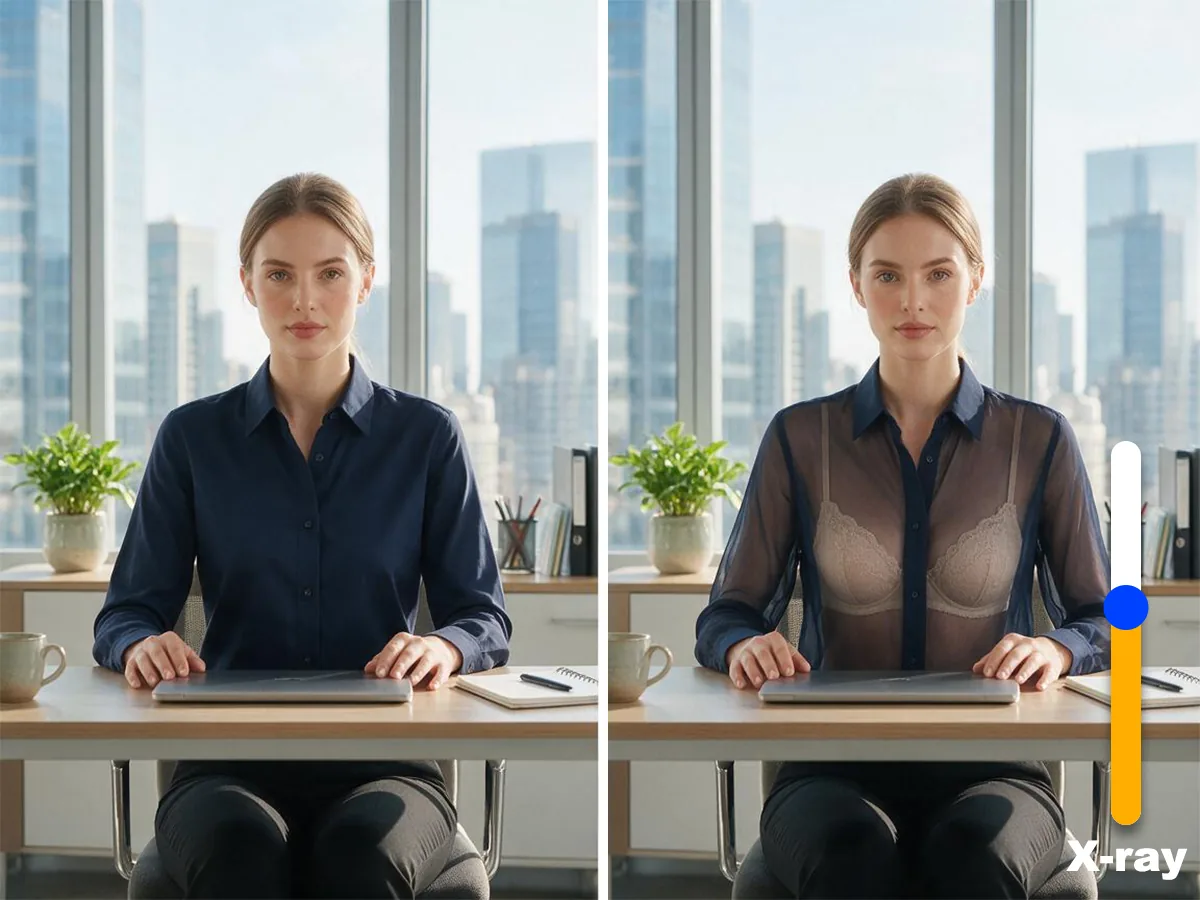
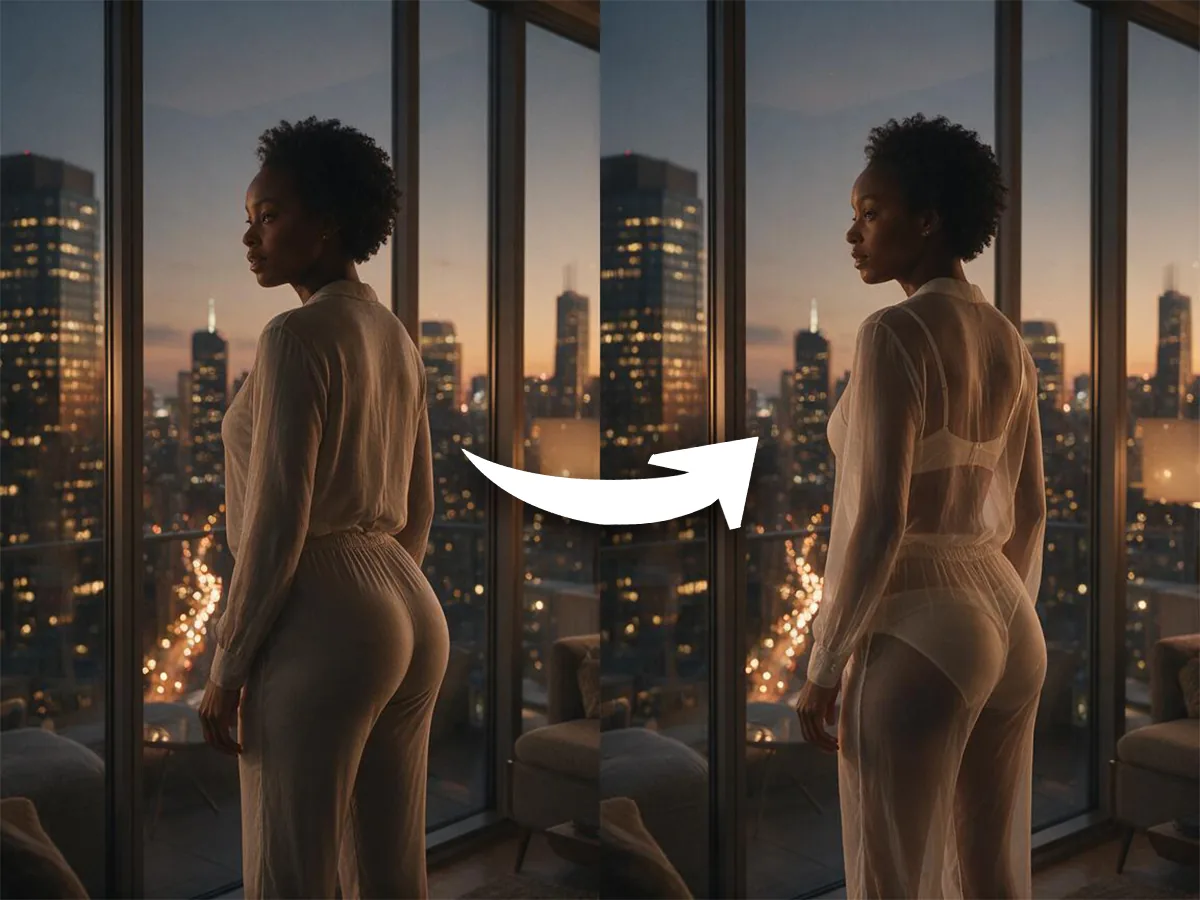
투명도 방향 조정
시각적인 처리를 제어하면서 은은하고 투명한 룩에서 더 강한 X선 효과로 전환하세요.
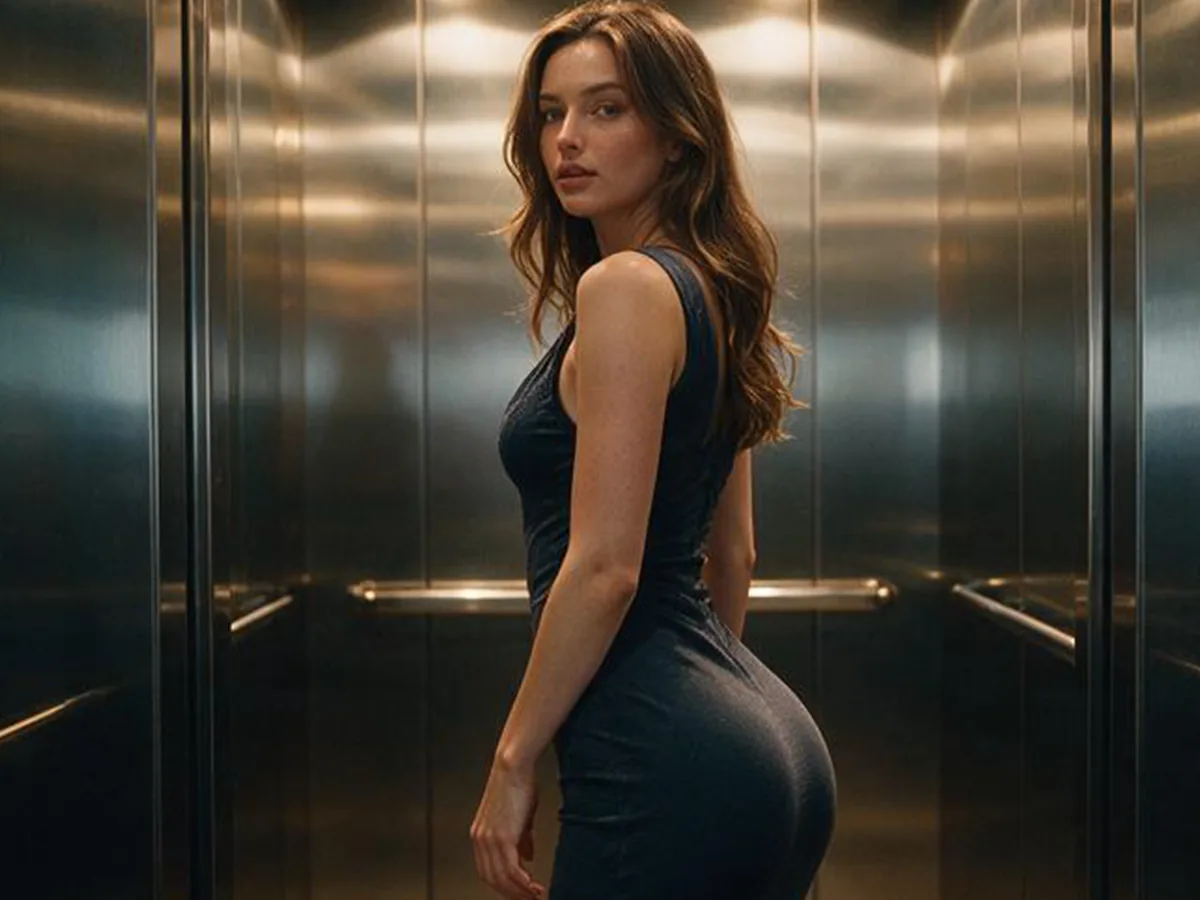
정체성과 자세를 유지하세요
얼굴, 신체 비율, 자세, 카메라 각도가 업로드된 인물 사진과 일치하도록 유지하세요.
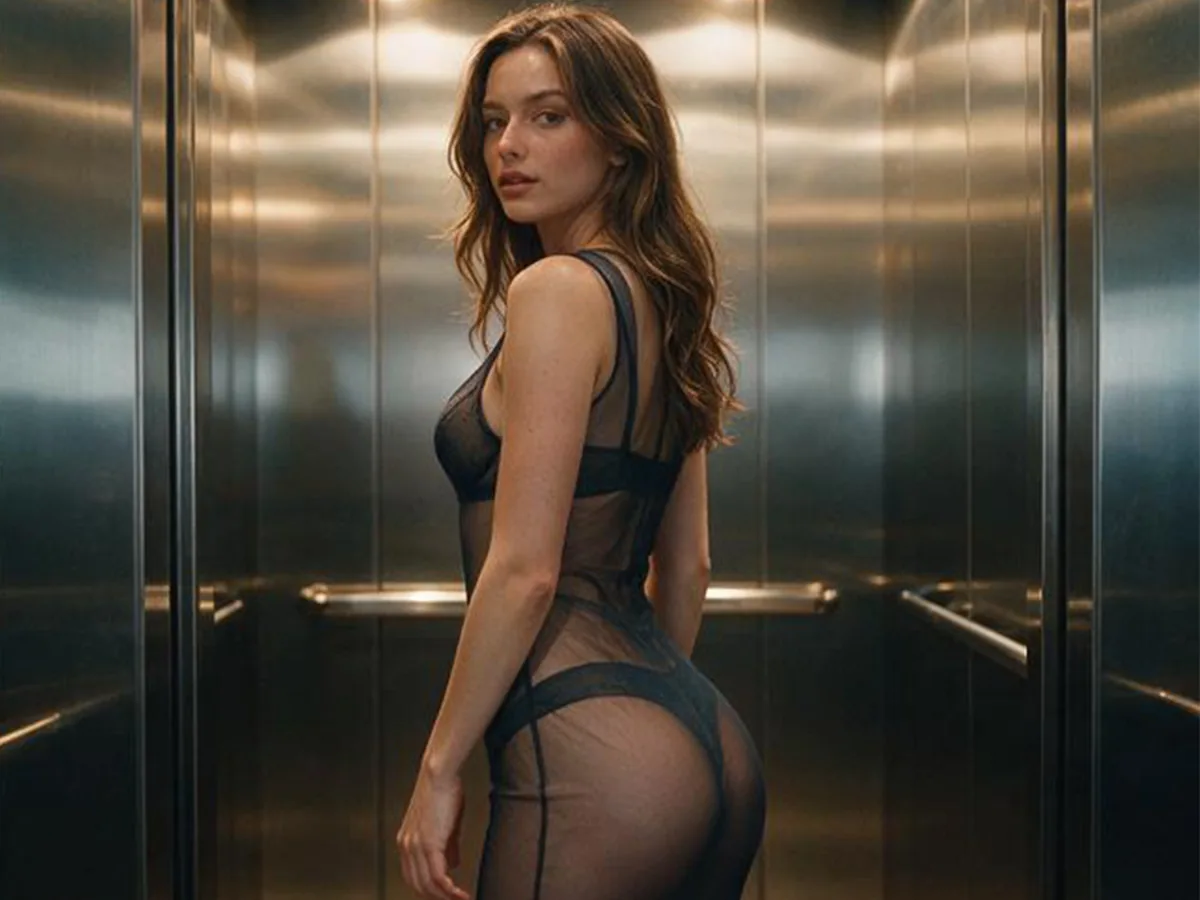
조명과 장면의 일관성 유지
의상 효과가 변경되더라도 그림자, 반사, 배경 깊이 및 장면 관계를 유지합니다.
스틸 또는 이동 결과 생성
연속 동작으로 부드러운 변환을 위해 고정 프레임용 이미지 케이스나 비디오 케이스를 사용하세요.
ImaStudio에서 AI 의상 투시 효과를 만드는 이유
실제 사례에서 시작하여 출력 비율을 제어하고 동일한 생성 작업 공간에서 작업을 계속하세요.
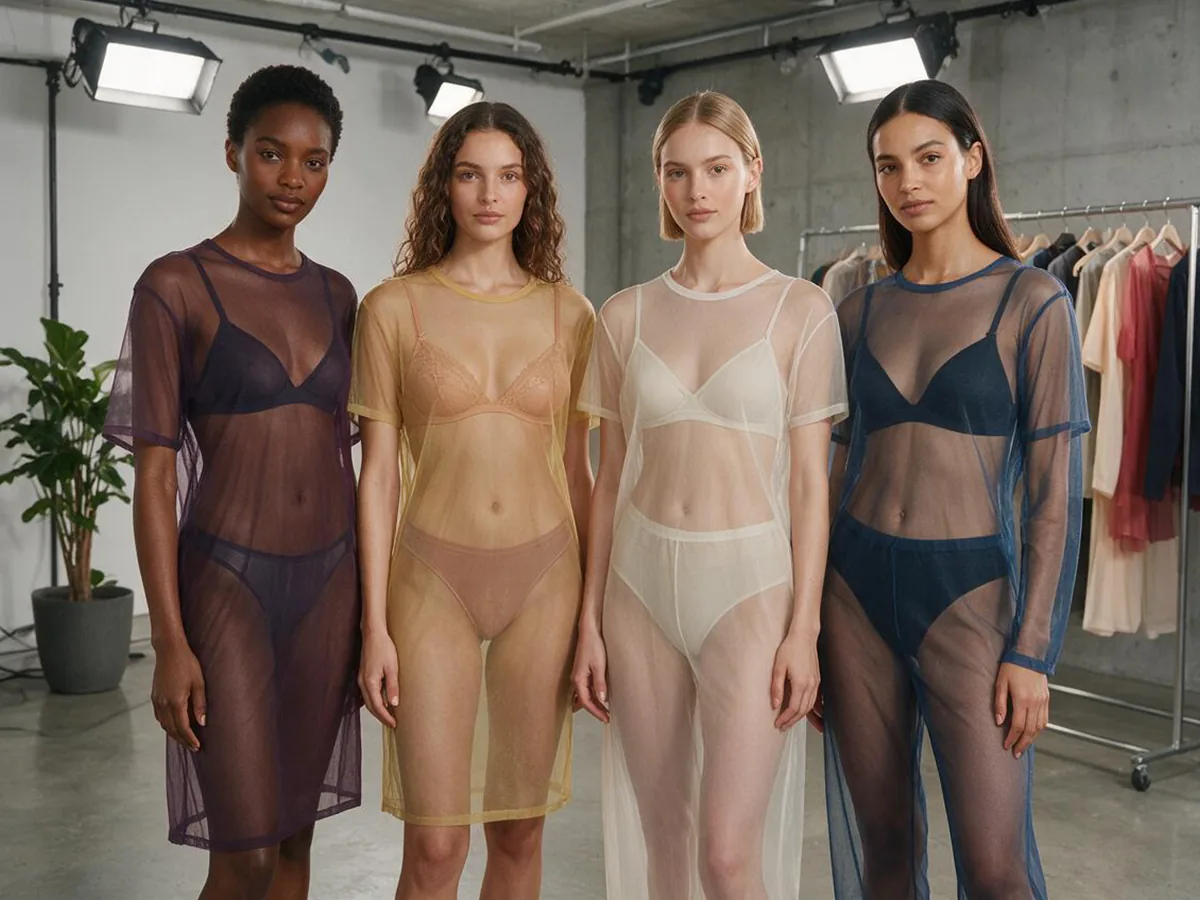
실제 사례를 중심으로 구축
업로드하기 전에 시각적 방향을 미리 보면 각 사례가 어떤 종류의 결과를 생성하도록 설계되었는지 알 수 있습니다.
로그인하기 전에 업로드
먼저 기준과 비율을 준비하세요. 로그인은 생성 작업을 시작해야 하는 경우에만 처리됩니다.
이미지와 비디오를 위한 하나의 흐름
선택한 케이스는 동일한 간단한 실행 흐름을 유지하면서 일치하는 이미지 또는 비디오 작업을 결정합니다.
창조를 계속하다
실행 후 작업 진행 상황을 검토하고 생성 작업 영역에서 결과를 계속해서 구체화하세요.
AI X선 발생기 FAQ
더 많은 AI 도구와 크리에이티브 예시 둘러보기
케이스를 선택하고 X-ray 효과 만들기
승인된 성인 초상화를 업로드하고 출력 비율을 선택한 후 생성에서 작업을 계속하세요.