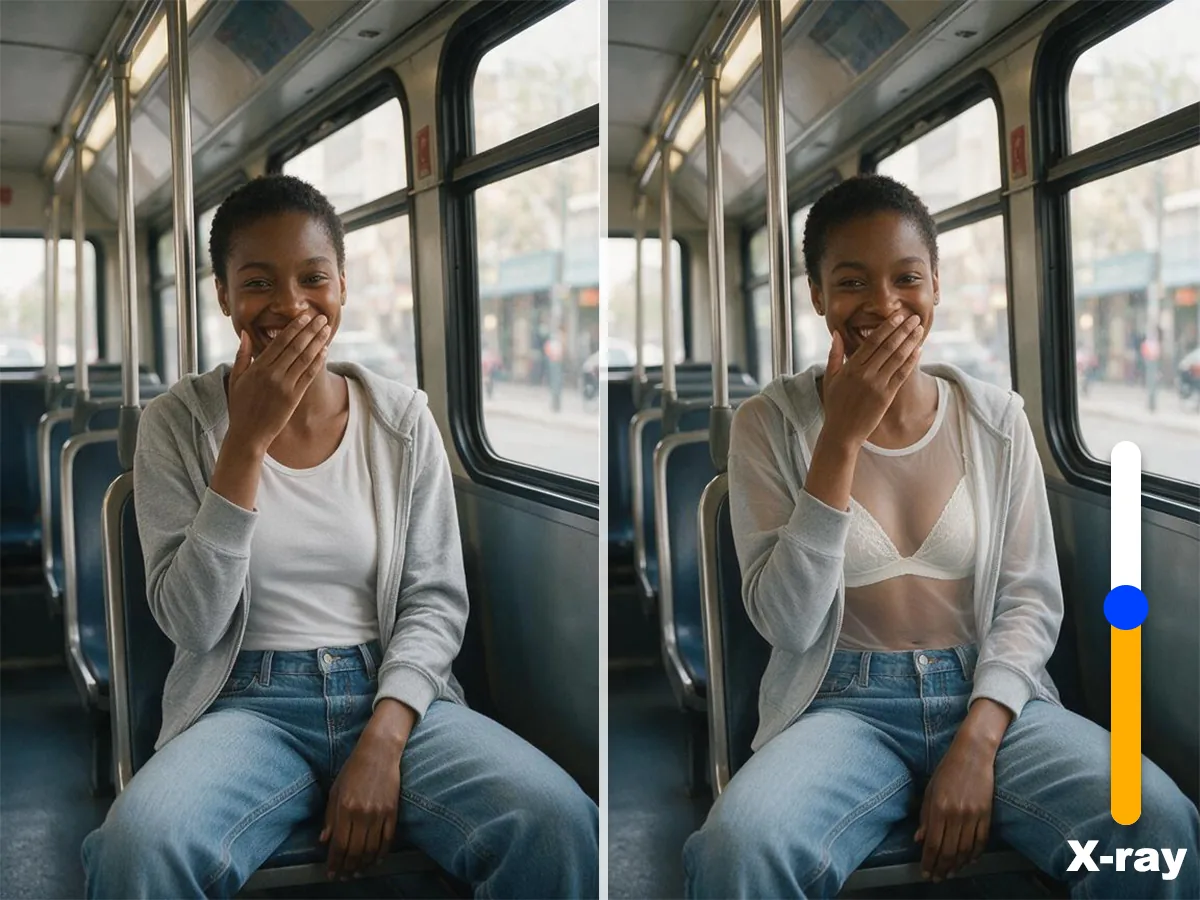
症例から始めて、X 線の方向を選択してください
まずエフェクト、動き、カメラの関係を比較し、次にリファレンスをアップロードして比率を選択し、作成を続けます。
3 つの動作で AI X 線エフェクトを作成
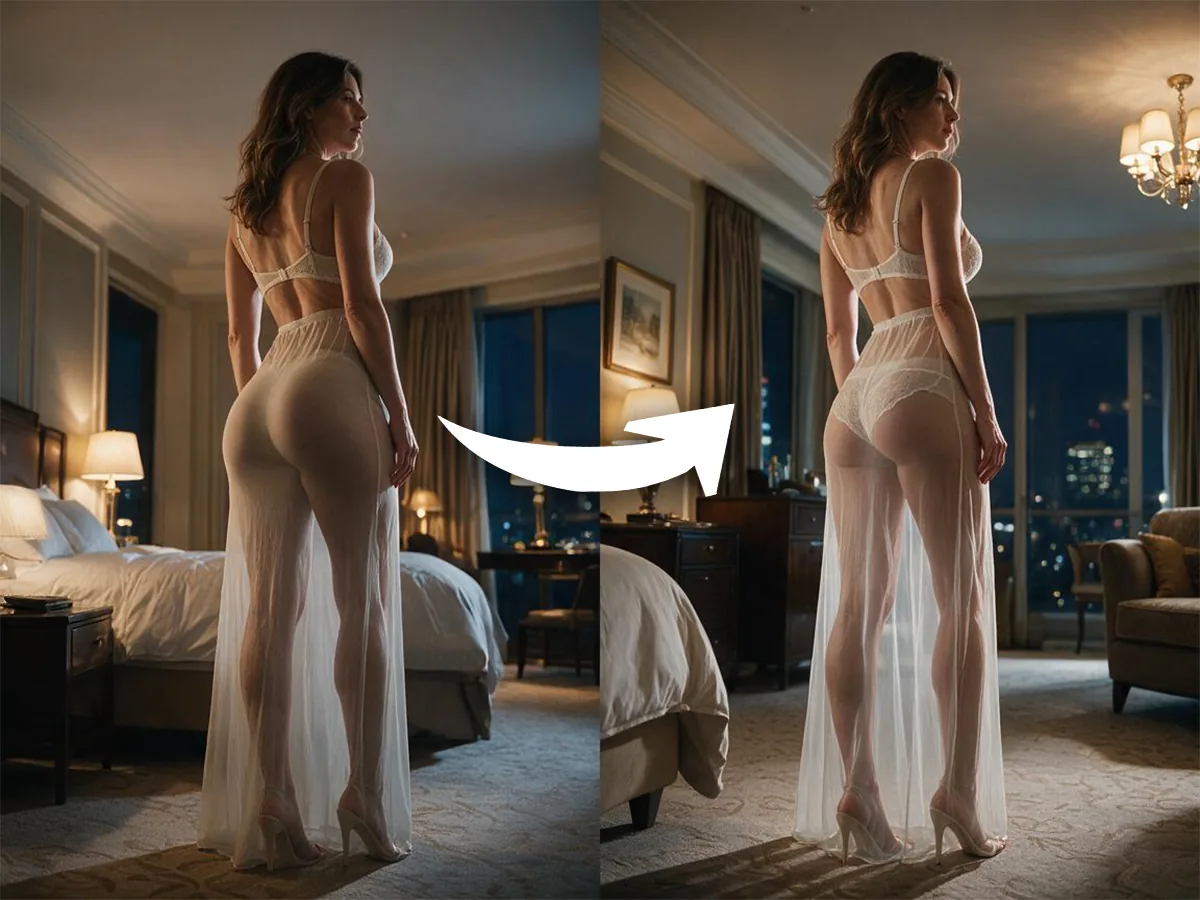 ステップ 1大人のポートレートを選択してください
あなたが所有しているか、編集の許可を得ている、成人向けの被写体の鮮明な画像から始めます。
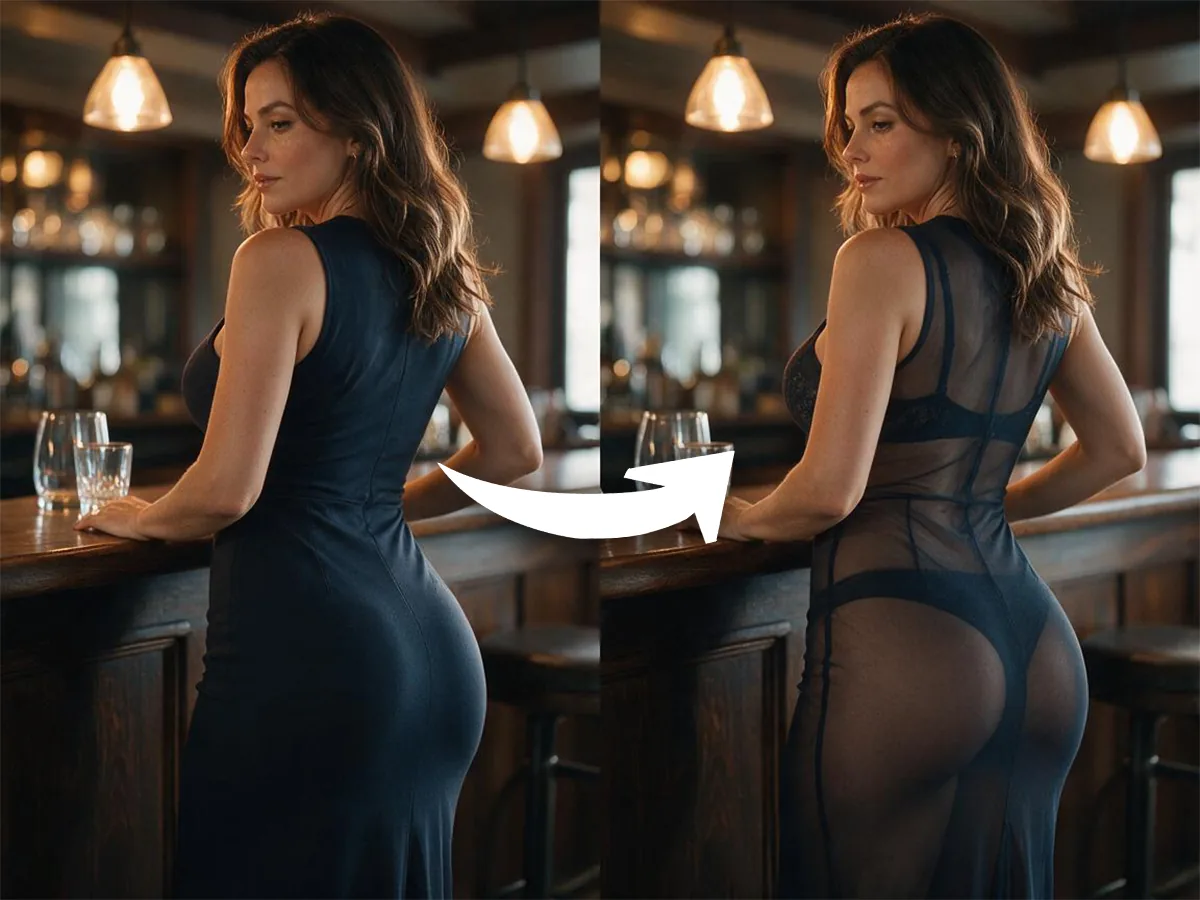 ステップ 2透明度の方向を選択してください
強さやシーン、演出したい動きに合わせてケースをお選びください。
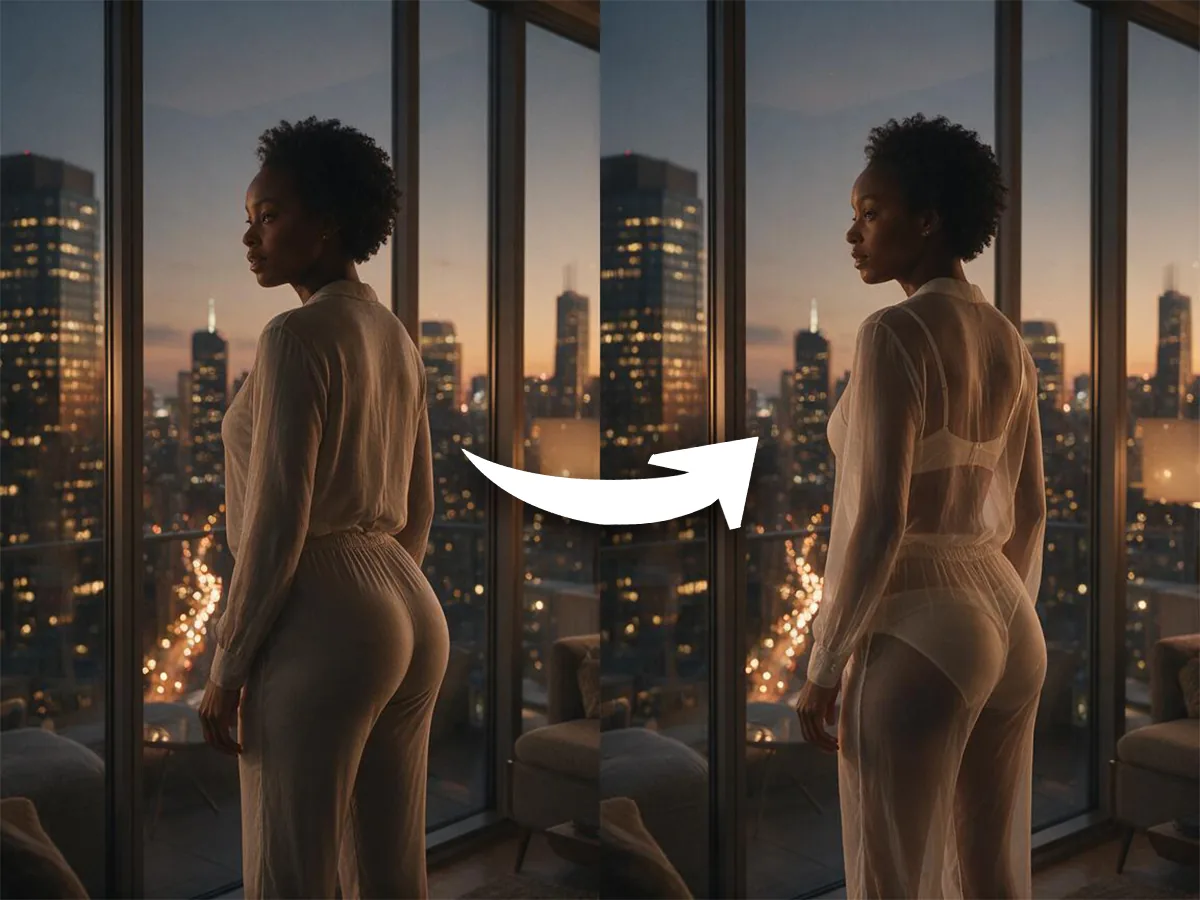 ステップ 3生成し、創造を続ける
出力比率を選択し、タスクを起動して、[作成] で結果の調整を続けます。
ショットを失わずにエフェクトをコントロール
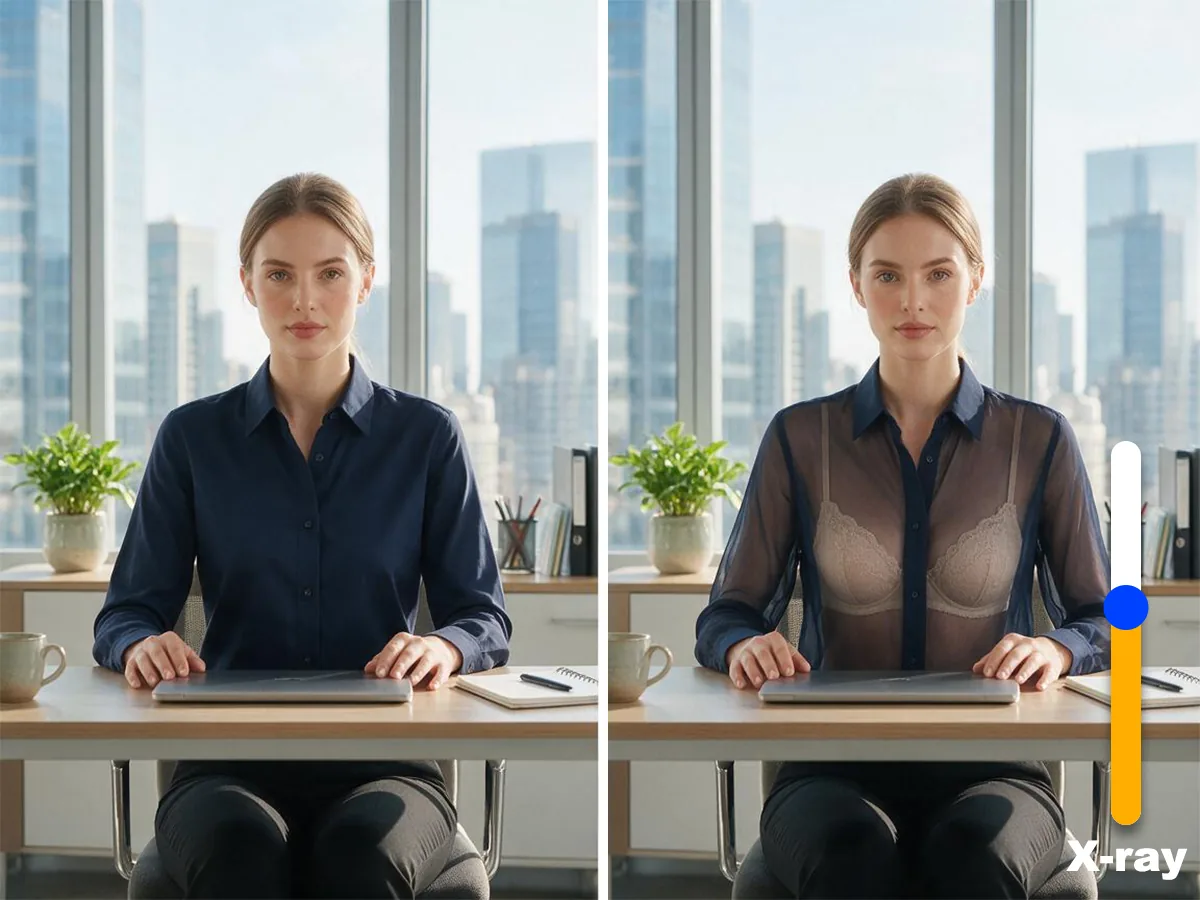
透明方向を調整する
視覚的な治療を制御しながら、微妙なシアーな外観からより強力な X 線効果に移行します。
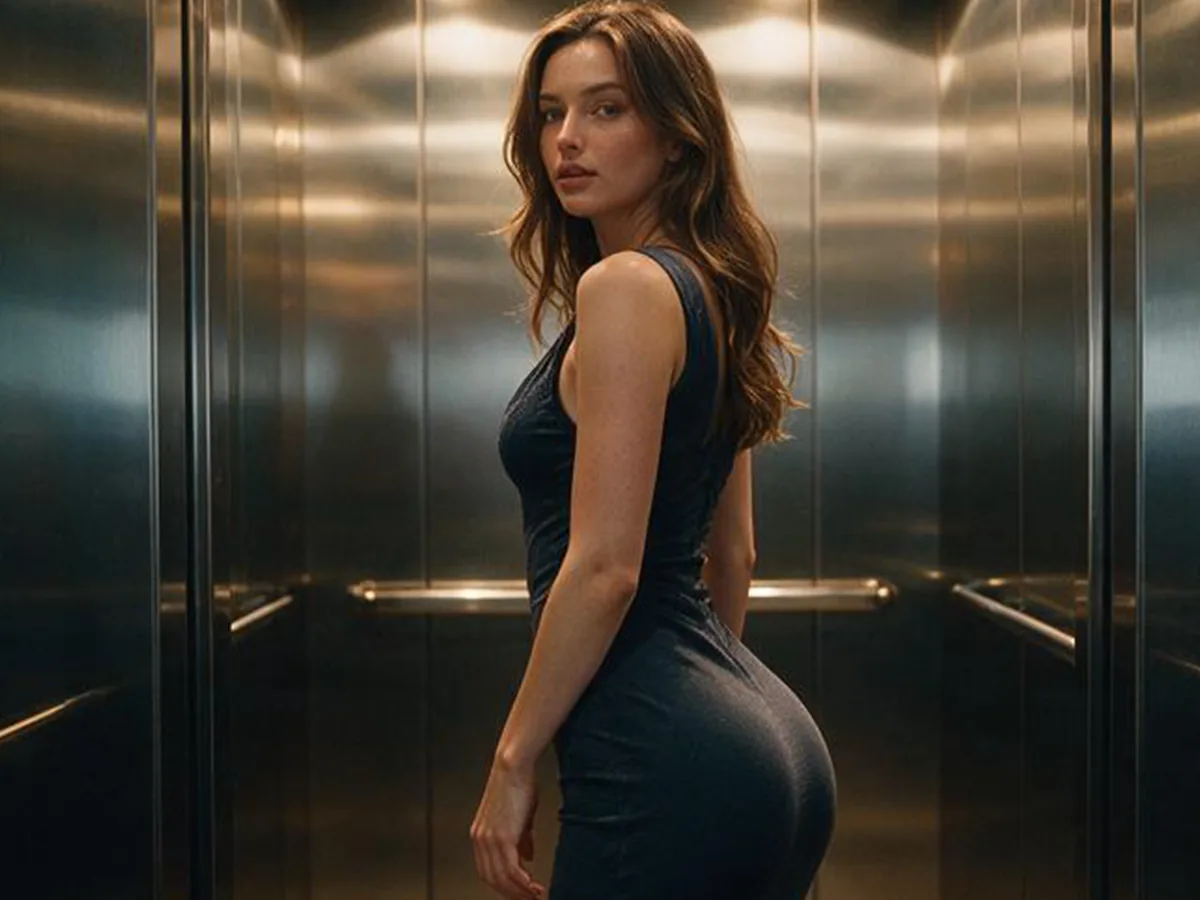
アイデンティティとポーズを維持する
顔、体のプロポーション、姿勢、カメラの角度をアップロードしたポートレートと一致させてください。
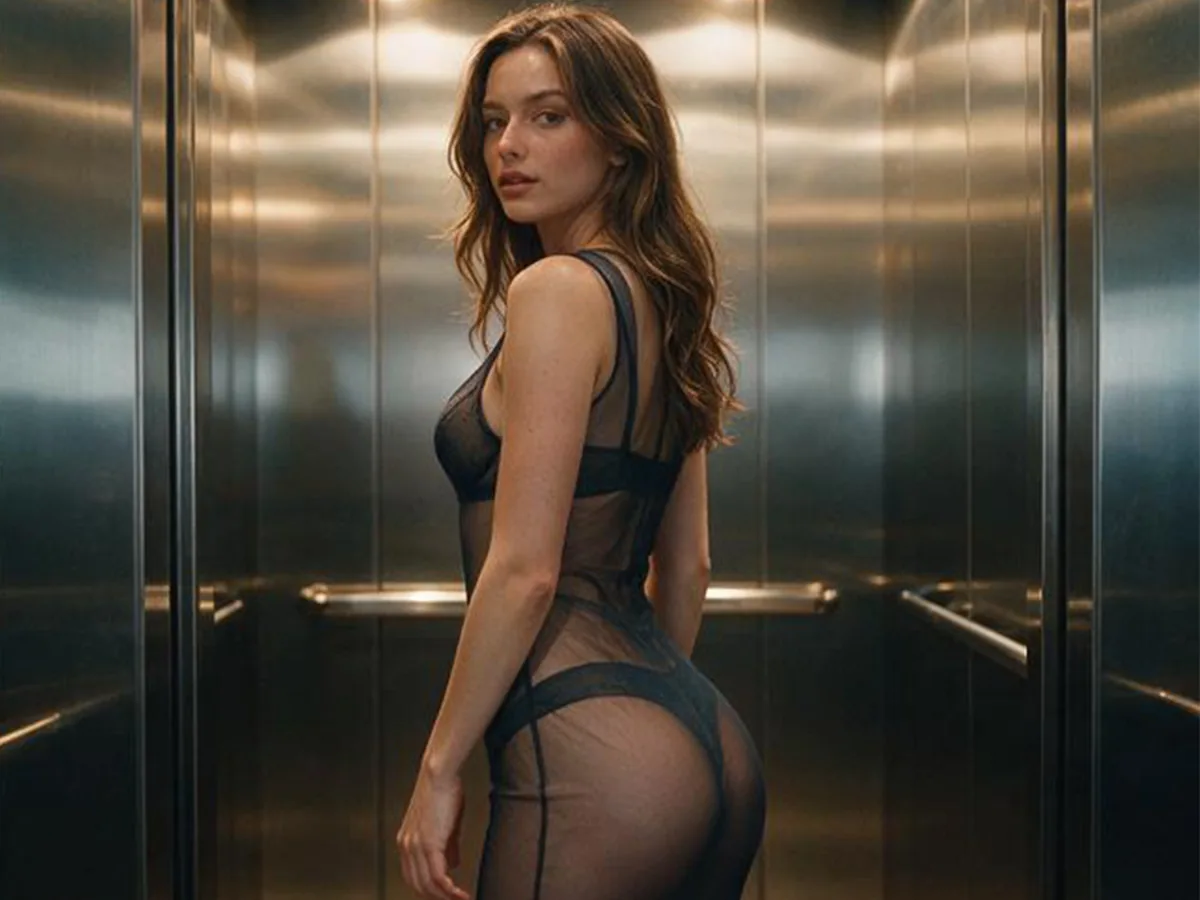
照明とシーンの一貫性を保つ
衣服の効果が変化しても、影、反射、背景の深さ、シーンの関係を保持します。
静止画または動画の結果を作成する
固定フレームには画像のケースを使用し、連続動作によるスムーズな変換にはビデオのケースを使用します。
ImaStudio で AI X 線エフェクトを作成する理由
実際のケースから開始して、出力比率を制御し、同じ作成ワークスペースでタスクを続行します。
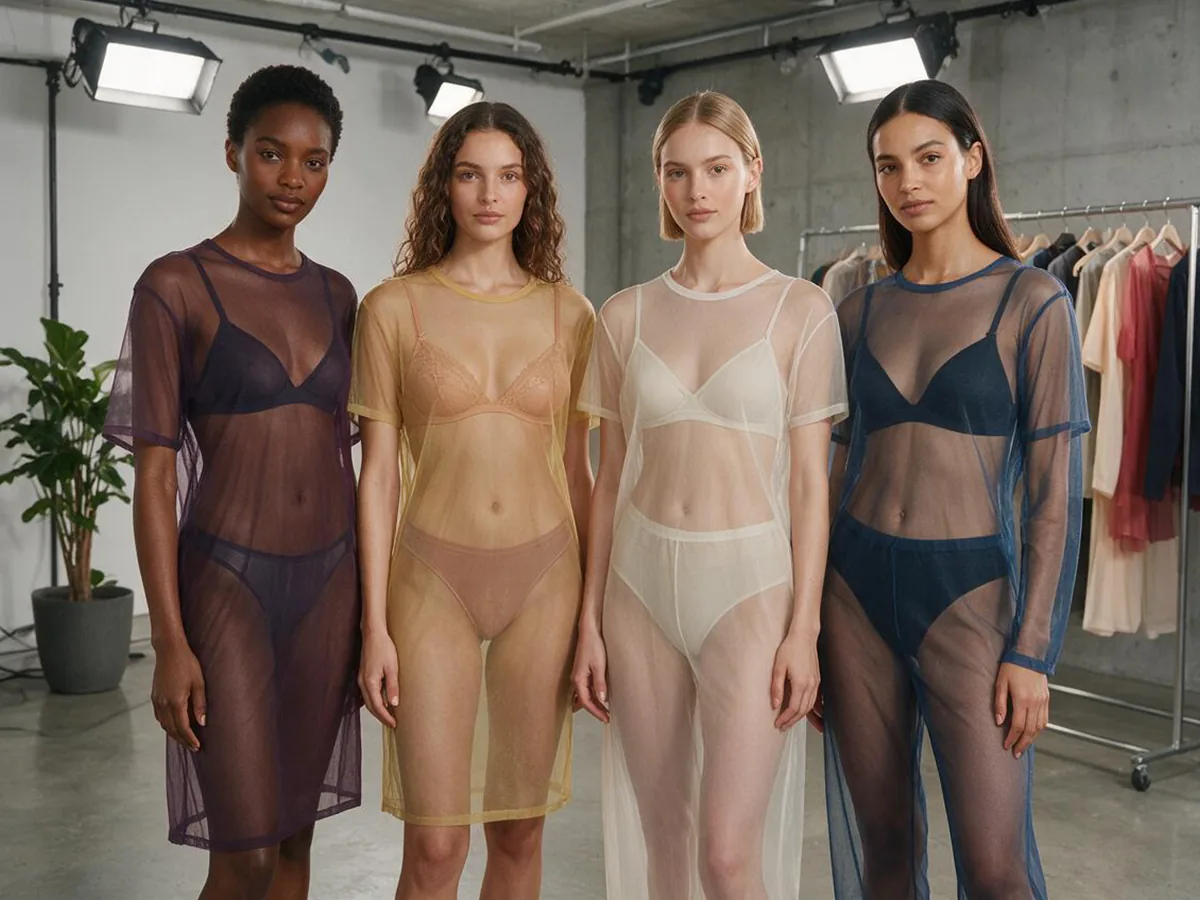
実際のケースを中心に構築
アップロードする前に視覚的な方向性をプレビューできるので、各ケースがどのような結果を生み出すように設計されているかがわかります。
サインインする前にアップロードする
まず基準と比率を準備します。サインインは、生成タスクを開始する必要がある場合にのみ処理されます。
画像とビデオを 1 つのフローで処理
選択されたケースにより、同じ単純な起動フローを維持しながら、一致する画像またはビデオ タスクが決定されます。
創造を続ける
起動後、タスクの進行状況を確認し、作成ワークスペースで結果の調整を続けます。
AI X 線発生装置に関するよくある質問
その他のAIツールとクリエイティブ実例を探索
ケースを選択して X 線効果を作成
承認された成人のポートレートをアップロードし、出力比率を選択して、作成のタスクを続行します。